如何将几个文件夹里的文件汇总到一个文件夹里?这是一项在数字时代尤为重要的技能,它不仅关乎效率,更关系到工作质量与心理体验。在信息洪流中,我们常常面对分散在多个位置的资料:项目文档散落在不同的子目录、素材文件分布在多个盘符、邮件附件分散在不同的会话。这种碎片化的存放方式会在不经意间吞噬大量时间和精力,阻碍决策速度与协作效果。因此,能够迅速把分散的文件汇聚到一个中心位置,是提升个人与团队生产力的重要手段。这项技能显著降低了检索成本。当所有相关材料集中在一个文件夹内,查找、比较与引用变得直观而迅速。无需在多个路径间切换,也不用记忆复杂的存放逻辑,信息获取的延迟减少,思路得以更连贯地流动。对需要频繁核对版本或汇总资料的岗位尤为关键,例如市场策划、产品设计与科研工作者,都能因资料集中而提高判断速度与准确度。今天就让小编来帮一帮大家,可以快速将多个文件夹里的文件全部汇总到一起,步骤详细,肯定能学会。

解决办法一:使用“星优文件名管理器”软件
软件下载地址:https://www.xingyousoft.com/softcenter/XYRename
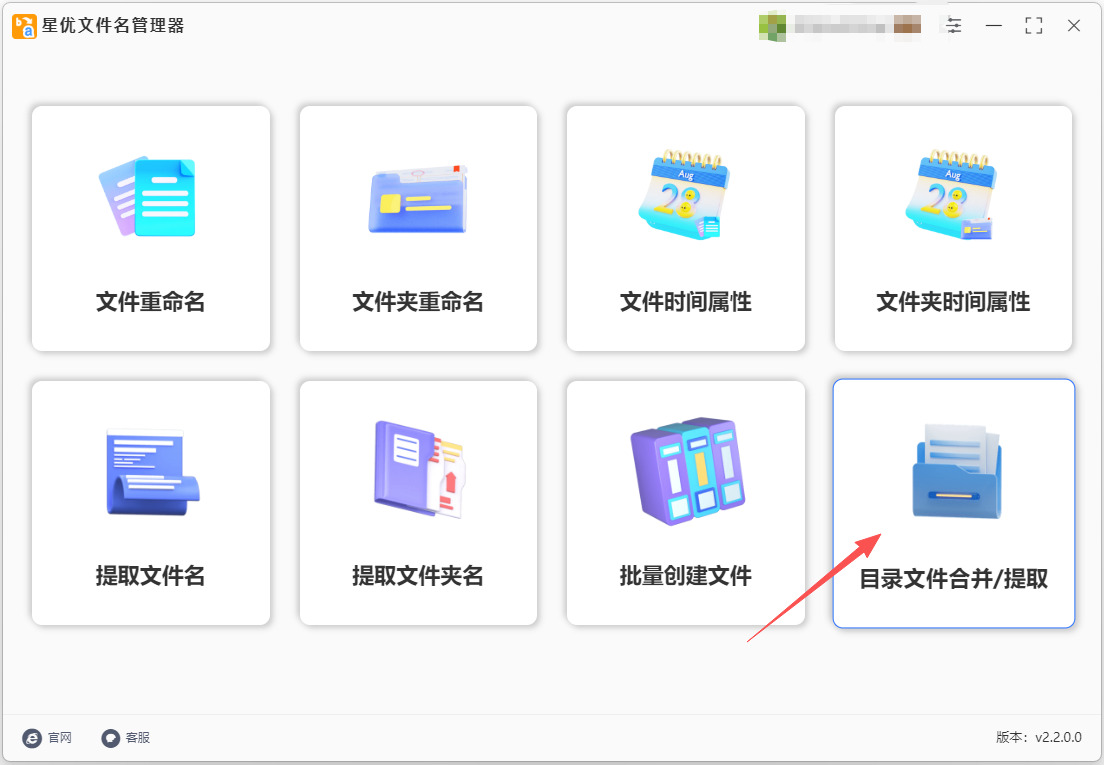
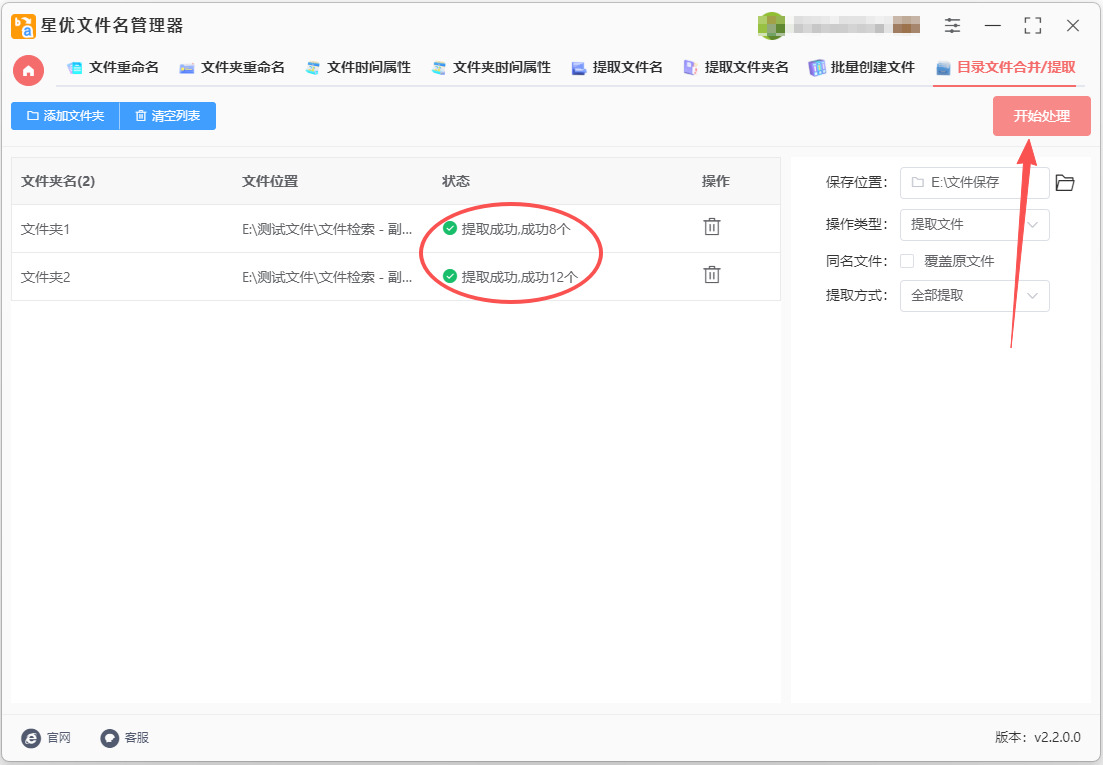
第1步,请大家提前在电脑上将用到的“星优文件名管理器”软件安装到电脑上,安装结束后直接打开使用,随后在首页里点击【目录文件合并/提取】功能模块。
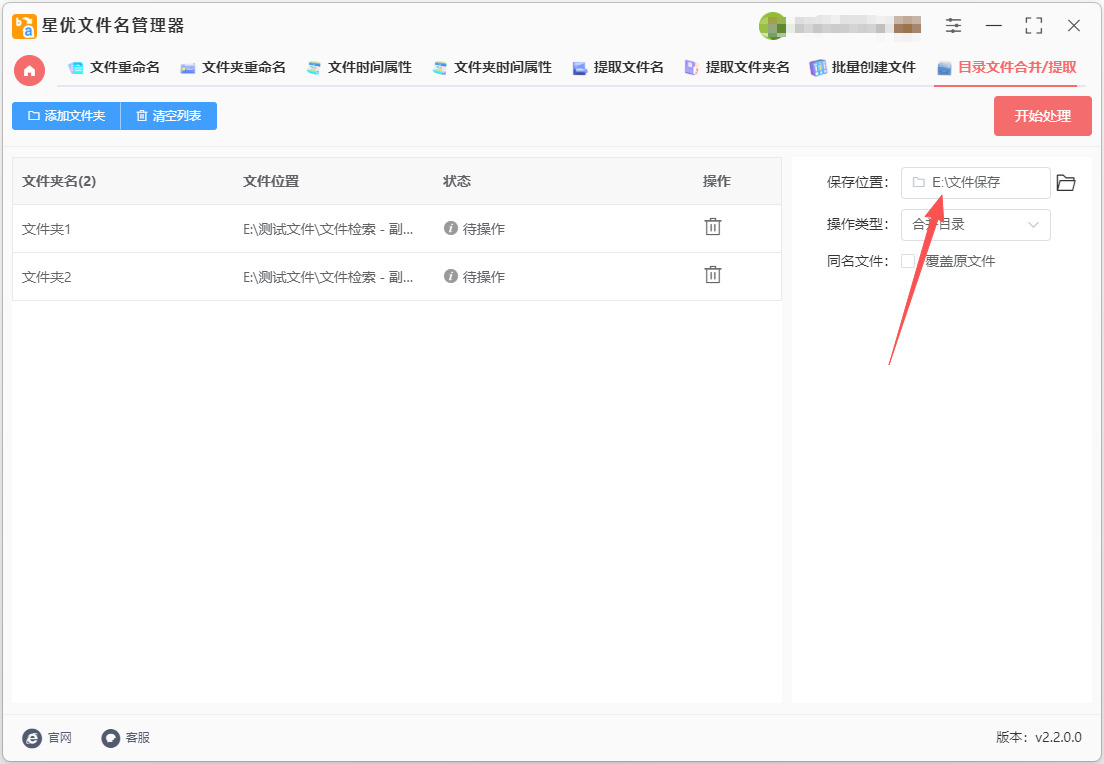
第2步,进入内页后点击左上角【添加文件夹】蓝色那件,随后将文件所在的文件夹全部添加到软件里。
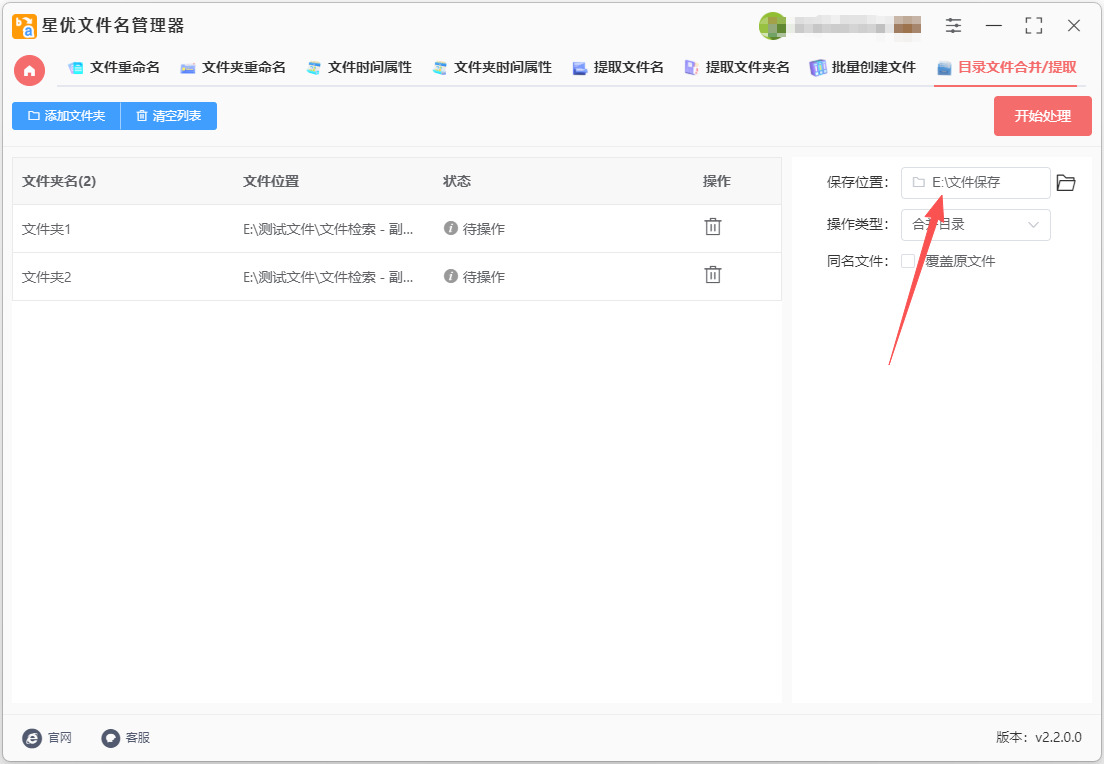
第3步,最后在右侧进行设置:
① 先点击【保存位置】右侧的方框,设置一个文件夹用来保存提取出来的文件。
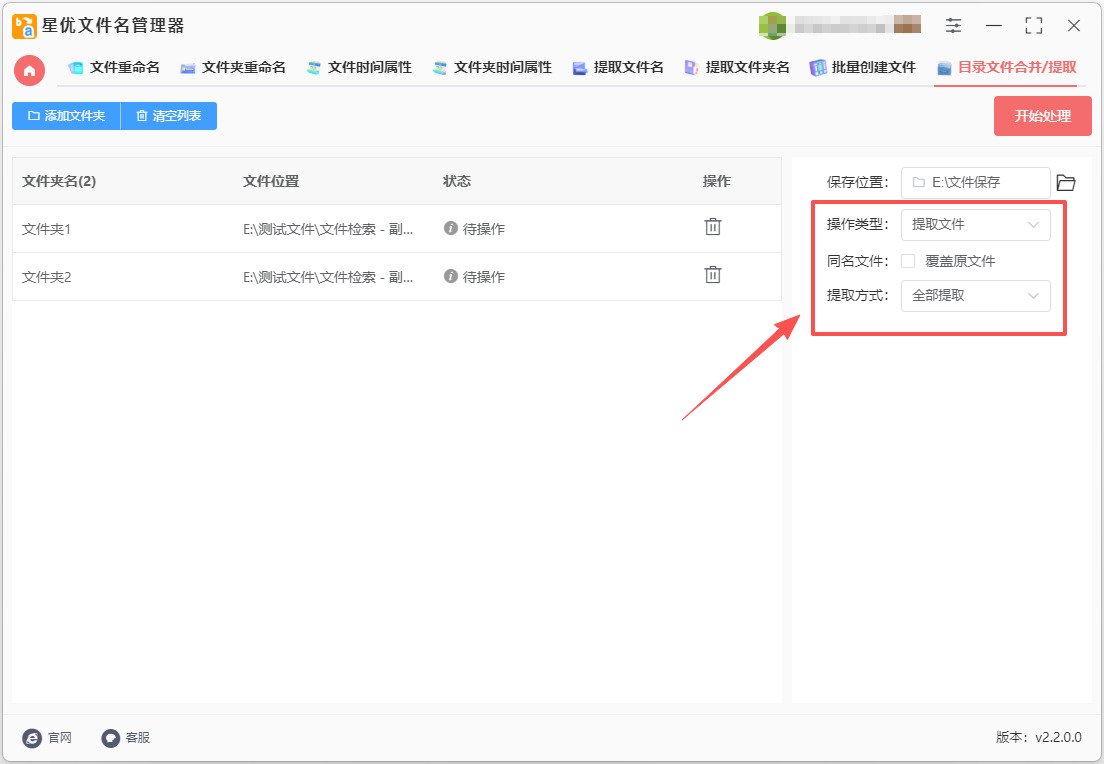
② 将【操作类型】设置为“提取文件”;最后在【提取方式】的右侧选择“全部提取”。
第4步,点击【开始处理】红色按键启动文件提取程序,提取结束后左侧状态栏下会出现“提取成功”的提示词。
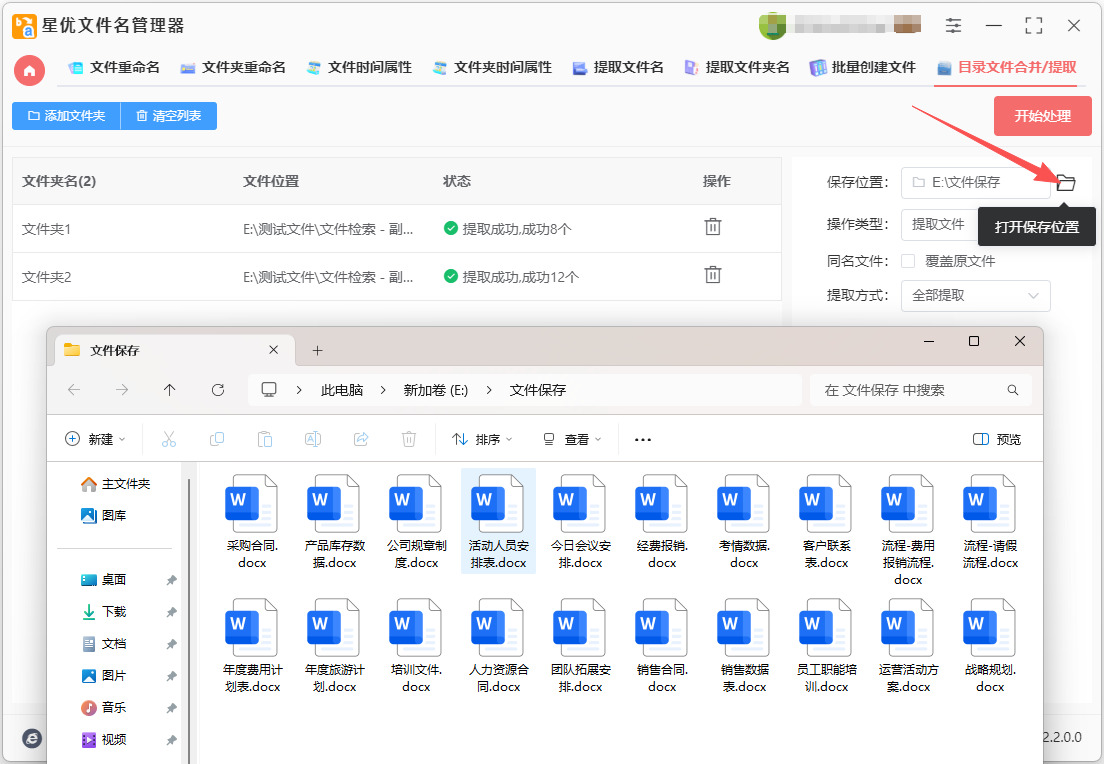
第5步,如下图所示点击【打开保存位置】图标按键,随后软件会打开保存位置所在的文件夹,可以看到所有提取的文件全部保存在了这里。
解决办法二:使用File Commander软件
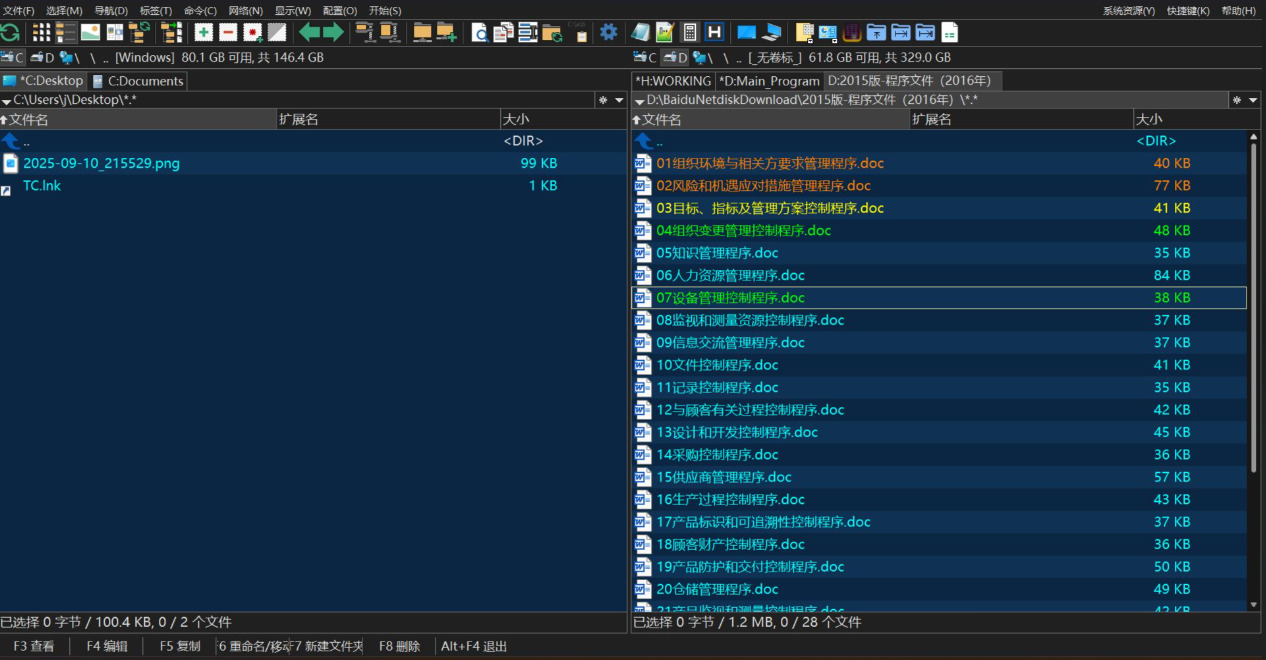
方式A(推荐,源文件夹都在同一父目录下):使用“Branch view”(分支/平铺视图)
打开 File Commander。
在一个面板(例如左侧)中,进入包含所有源文件夹的父文件夹(例如 D:\资料\,该文件夹下面有 A、B、C 三个子文件夹)。
在该面板按 Ctrl+B(或者在菜单 Commands → Branch view)开启分支视图。此时该面板会把所有子目录的文件以平铺列表显示(不显示目录结构)。
在另一个面板(例如右侧)中,导航到目标文件夹(你要把所有文件汇总到的文件夹,例如 D:\汇总\)。
回到左侧(分支视图)面板,按 Ctrl+A 全选(或用 + / -、鼠标多选来选择特定文件)。
按 F5(Copy)复制;复制对话框会显示目标路径(默认是右侧面板路径),确认后点击 OK 进行复制。
如果你要“移动”而不是复制,按 F6(Move)。
完成后检查右侧目标文件夹,所有被选中的文件应已被拷贝到该文件夹中(平铺,不会再创建原来的子文件夹结构)。
注意:若遇到同名文件,会弹出覆盖/跳过/重命名等提示,按需选择(也可以勾选“替换全部”或“跳过全部”)。
方式B(推荐,源文件夹分散在不同位置):用“搜索+Feed to listbox”然后复制/移动
当源文件夹不在同一个父目录或分布在多个位置时,先用搜索把要的文件列出来再汇总。
在 File Commander 中,把右侧面板导航到目标文件夹(D:\汇总\)。
按 Alt+F7 打开搜索对话框。
在 “Search for”(搜索文件)里输入文件掩码,例如 .(所有文件),或 .jpg;.png(特定类型),或更精确的名字/通配符。
在 “Search in”(搜索位置)里输入/选择要搜索的根路径(可以输入 C:\ 或多个不同分区需要分别搜索多次)。勾选 “Search in subdirectories”。
点击 “Start search” 开始搜索。搜索到结果后,点击对话框里的 “Feed to listbox”(把结果导入列表)按钮(有时显示为 “Feed to listbox” 或“显示到文件面板”)。
这会在当前活动面板中打开一个临时的、只包含搜索结果的文件列表(可以当作一个文件夹看到)。在此列表中按 Ctrl+A 全选(或选择部分文件)。
然后直接把选中文件拖到另一个面板的目标文件夹(按住 Ctrl 键拖动为复制)或按 F5 进行复制。
如果想移动,按 F6 或拖动时使用 Shift 键(视 Windows/TC 设置而定)。
检查目标文件夹是否已汇总所有文件。处理同名冲突按提示选择覆盖/跳过/重命名。
解决办法三:使用“优速文件名提取器”软件
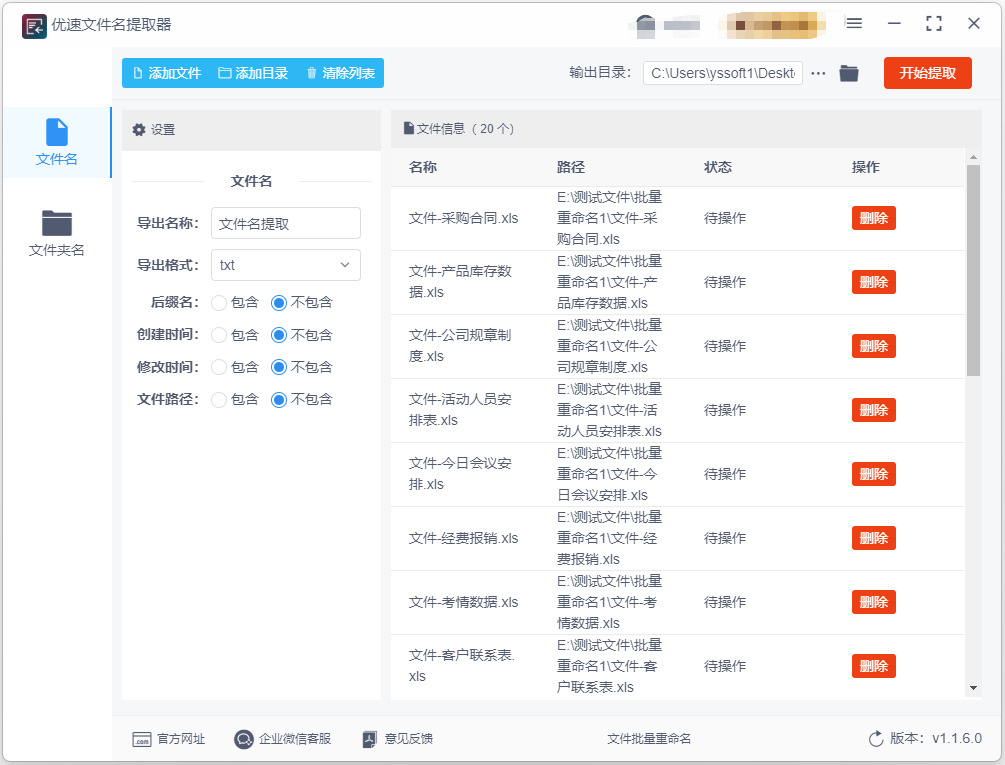
① 启动软件并找到合并功能
打开“优速文件名提取器”,在主界面找到并点击“多目录文件合并”或名称类似的功能模块,比如“多文件夹合并”。
② 添加多个源文件夹
点击“添加文件夹”按钮,或者直接将你需要整理的多个文件夹拖拽到软件窗口中。软件支持批量添加,你可以一次性选中所有需要整理的文件夹。
③ 设置汇总目标位置
点击“浏览”按钮,在弹窗中选择一个文件夹作为输出目录。建议新建一个空文件夹来存放所有汇总的文件,这样不会弄混。
④ 确认操作方式
在这个步骤中,你需要选择是“复制”还是“移动”文件。为了安全起见,防止操作失误,建议选择“复制”,这样原文件夹里的文件会得到保留。
⑤ 执行并查看结果
确认所有设置无误后,点击“开始分类”或“开始提取”按钮。软件会开始处理,完成后会给出提示。这时,你可以打开刚才设置的输出目录,检查所有文件是否都成功汇总过来了。
⑥ 特别提醒
处理同名文件:如果多个文件夹里有同名的文件,在复制/移动过程中很可能会被覆盖。为了防止文件丢失,如果提示“是否覆盖”,你需要特别小心处理。稳妥的做法是先检查一下源文件夹里有没有重名文件。
功能名称差异:不同版本的“优速文件名提取器”,功能名称可能略有不同。如果你在主界面上没看到“多目录文件合并”,可以留意一下“文件分类”、“文件提取”或“多文件夹合并”这类相关的选项。
解决办法四:使用bat脚本
步骤 1:准备工作(确认源文件夹和目标文件夹)
决定要汇总到的目标文件夹(例如:C:\AllFiles)。如果不存在,脚本会创建它。
把所有要汇总的源文件夹路径按行写入一个文本文件 sources.txt(每行一个完整路径),例如内容: C:\FolderA D:\FolderB E:\Some\OtherFolder
将 sources.txt 和 bat 脚本放在同一目录更方便管理,或者在脚本中写绝对路径。
步骤 2:新建 bat 脚本文件
在记事本中新建一个文件,保存为 merge_files.bat(注意扩展名为 .bat)。
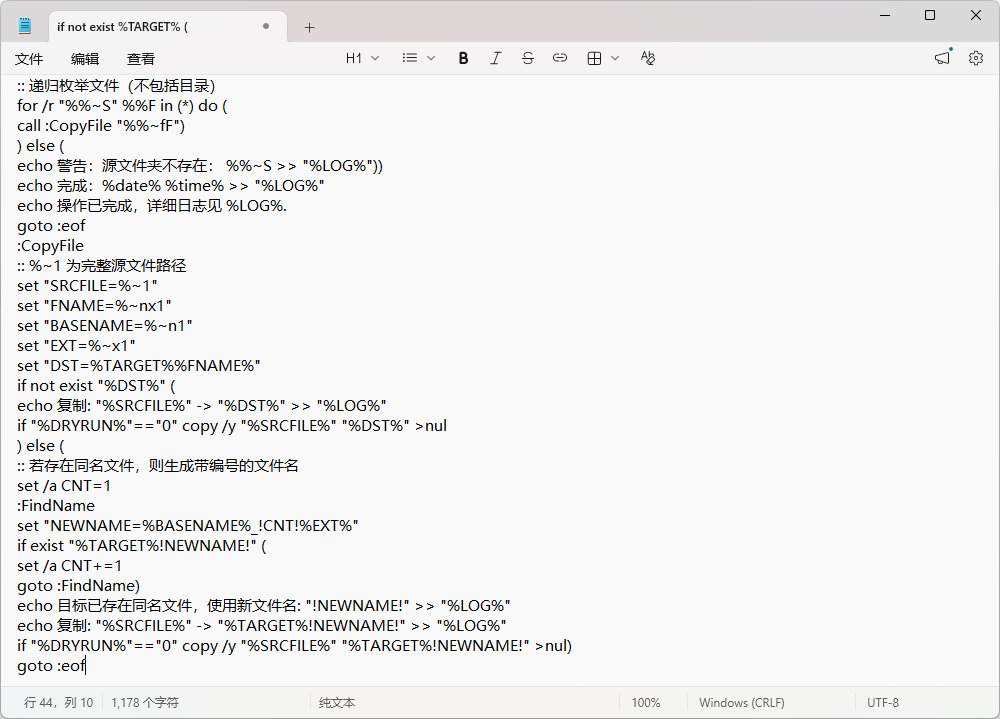
将下面示例脚本复制进去。该脚本会:
递归遍历 sources.txt 中列出的每个源文件夹;
将文件复制到目标文件夹;
若目标中已存在同名文件,则为新文件自动添加后缀(_1、_2 …)以避免覆盖;
输出处理日志到 merge_log.txt;
支持“模拟模式”(只显示将要做的事,不实际复制),便于测试。
示例脚本(直接复制到 merge_files.bat):
@echo off
setlocal enabledelayedexpansion
:: ====== 配置部分 ======
:: 目标文件夹(修改为你需要的路径)
set "TARGET=C:\AllFiles"
:: 源文件夹列表文件(每行一个路径)
set "SOURCE_LIST=sources.txt"
:: 日志文件
set "LOG=merge_log.txt"
:: 模拟模式:如果想先测试,请设为 1(不进行实际复制),改为 0 则执行真实复制
set "DRYRUN=1"
:: ====== 配置结束 ======
:: 创建目标文件夹(如果不存在)
if not exist "%TARGET%" (
echo 目标文件夹不存在,正在创建 "%TARGET%" >> "%LOG%"
if "%DRYRUN%"=="0" md "%TARGET%")
echo 开始汇总:%date% %time% > "%LOG%"
echo 目标: %TARGET% >> "%LOG%"
:: 逐行读取 sources.txt
if not exist "%SOURCE_LIST%" (
echo 找不到 %SOURCE_LIST%. 请创建并在其中列出源文件夹路径(每行一个)。 >> "%LOG%"
echo 错误:找不到 %SOURCE_LIST%.
goto :eof)
for /f "usebackq delims=" %%S in ("%SOURCE_LIST%") do (
set "SRC=%%~S"
if exist "%%~S" (
echo 扫描源文件夹: %%~S >> "%LOG%"
:: 递归枚举文件(不包括目录)
for /r "%%~S" %%F in (*) do (
call :CopyFile "%%~fF")
) else (
echo 警告:源文件夹不存在: %%~S >> "%LOG%"))
echo 完成:%date% %time% >> "%LOG%"
echo 操作已完成,详细日志见 %LOG%.
goto :eof
:CopyFile
:: %~1 为完整源文件路径
set "SRCFILE=%~1"
set "FNAME=%~nx1"
set "BASENAME=%~n1"
set "EXT=%~x1"
set "DST=%TARGET%%FNAME%"
if not exist "%DST%" (
echo 复制: "%SRCFILE%" -> "%DST%" >> "%LOG%"
if "%DRYRUN%"=="0" copy /y "%SRCFILE%" "%DST%" >nul
) else (
:: 若存在同名文件,则生成带编号的文件名
set /a CNT=1
:FindName
set "NEWNAME=%BASENAME%_!CNT!%EXT%"
if exist "%TARGET%!NEWNAME!" (
set /a CNT+=1
goto :FindName)
echo 目标已存在同名文件,使用新文件名: "!NEWNAME!" >> "%LOG%"
echo 复制: "%SRCFILE%" -> "%TARGET%!NEWNAME!" >> "%LOG%"
if "%DRYRUN%"=="0" copy /y "%SRCFILE%" "%TARGET%!NEWNAME!" >nul)
goto :eof
步骤 3:测试运行(强烈建议先用模拟模式)
确认 merge_files.bat 中 DRYRUN=1(模拟模式)。
双击运行或在命令提示符中运行: merge_files.bat
打开 merge_log.txt 查看脚本会进行哪些操作,确认没有异常和路径错误。
若日志显示正确,则进入实际复制步骤。
解决办法五:使用BestCommander软件
步骤1:打开软件,设置双面板与目标文件夹
步骤2:打开搜索功能,添加多个源文件夹路径。按下快捷键Alt+F7,或点击顶部菜单栏“命令-搜索文件”,调出搜索弹窗。在搜索路径栏,粘贴所有需要汇总的文件夹完整路径,多个路径用英文分号隔开。文件名输入*.*,代表抓取全部格式文件,如需筛选图片、视频,可输入对应后缀格式。
步骤3:精准设置扫描规则,避免冗余文件。这一步是操作关键,务必勾选“搜索子文件夹”,确保软件扫描所有嵌套子目录的文件;同时取消勾选“搜索文件夹”,只抓取文件、不复制空文件夹,保证最终文件夹内只有素材文件,无多余文件夹层级。其余默认设置无需改动。
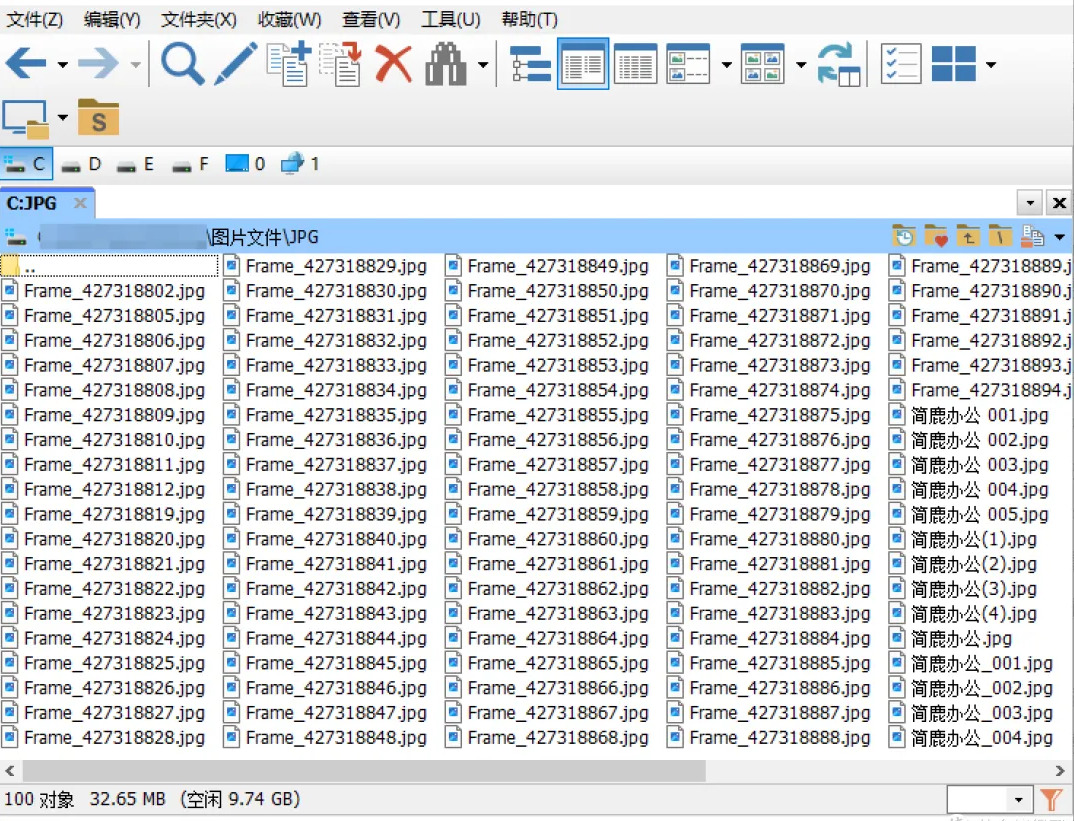
步骤4:执行扫描,获取全部待汇总文件。参数设置完成后,点击弹窗右下角“开始搜索”,软件自动批量扫描所有添加的文件夹及子目录。扫描完成后,列表会展示所有检索到的文件,可简单核对文件数量,确认无多余、遗漏文件,等待下一步归集操作。
步骤5:全选文件,执行复制归集操作。在搜索结果列表中,按下Ctrl+A全选所有文件,随后按下F5复制快捷键,弹出文件复制设置窗口。在目标路径中,选择此前设置好的右侧汇总文件夹,覆盖规则选择“询问用户”,避免同名文件被直接覆盖,保护原始文件安全。
步骤6:确认执行,完成批量汇总。所有参数核对无误后,点击“运行”按钮,软件自动批量复制所有文件到目标文件夹。等待进度条走完,任务完成后关闭搜索窗口。此时打开目标文件夹,所有分散在多个文件夹、多层子文件夹的文件,已全部平铺汇总完毕。
在团队合作中,一个统一的文件入口意味着所有成员能在同一基础上开展工作,减少因文件位置不明而产生的沟通摩擦。文件汇总还便于统一进行备份与权限管理,增强资料安全性与可控性,让团队对信息资产有更清晰的掌握。散乱的文件夹像无形噪音,长期存在会对专注力造成拖累。而当相关内容被系统化地聚合后,人的认知负担会显著下降,思路更容易条理化,决策过程也更为从容。养成快速汇总的习惯,等于在日常工作中为自己腾出更多“高质时间”,把精力从低效的查找和重复劳动中解放出来。最后,这项技能也是职业素养的一部分。它反映出个体对信息管理的重视程度与对工作流程优化的敏感度。无论是在紧张的工作节奏中,还是在长期积累的项目档案维护上,能够快速集中并整理文件的人更容易被视为可靠且具有条理性的合作者。随着工作复杂度与信息量的增加,这种能力的价值只会越来越凸显。总之,将分散文件迅速汇总到一个文件夹,不仅是一种技术操作,更是一种工作哲学的体现。它帮助我们节省时间、降低错误、提升团队协作,并带来心理上的秩序感。本期关于“如何将几个文件夹里的文件汇总到一个文件夹里?”的解决办法全部分享结束,大家只需要跟着步骤操作就一定能学会。

