怎么压缩视频大小?你一定经历过这样的崩溃时刻:精心剪辑了一段视频,时长不过三五分钟,满心欢喜地点击发送,结果系统冷冷地弹出一行字——"文件超过大小限制,无法上传"。你看了一眼文件大小,800MB。而平台限制,100MB。那一刻,你的心情比删库还难受。视频太大,是每一个内容创作者、办公人士都绕不开的难题。一段4K画质的视频,随便拍几分钟就能轻松突破1个G。而我们日常使用的大多数平台,无论是微信、邮件、网盘还是短视频平台,对上传文件的大小都有严格限制。微信发送不能超过1G,邮件附件通常限制25M,很多在线平台更是把门槛压到了50M甚至更低。你拍得再好,发不出去就是废片。这就是为什么,压缩视频大小,成了一项人人都需要的实用技能。遇到这种情况的时候,我们就需要将较大的视频压缩变小,那如何压缩呢?今天就让小编来教大家几个压缩教程吧,有详细的压缩步骤,相信大家是可以看懂的。

办法一:利用“星优文件压缩器”软件压缩视频大小
软件获取地址:https://www.xingyousoft.com/softcenter/XYCompress
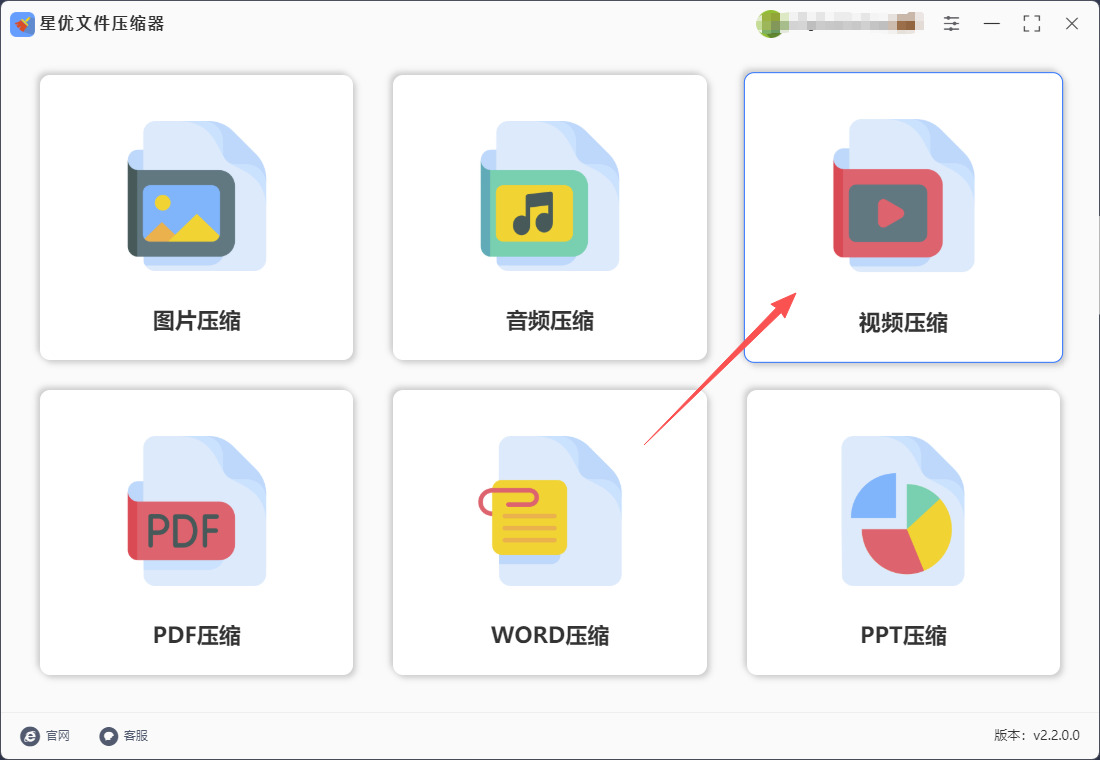
步骤1,因为本方法需要借助“星优文件压缩器”软件进行视频压缩,所以请提前将它安装到电脑上,安装结束后打开使用,本次请点击【视频压缩】功能按键。
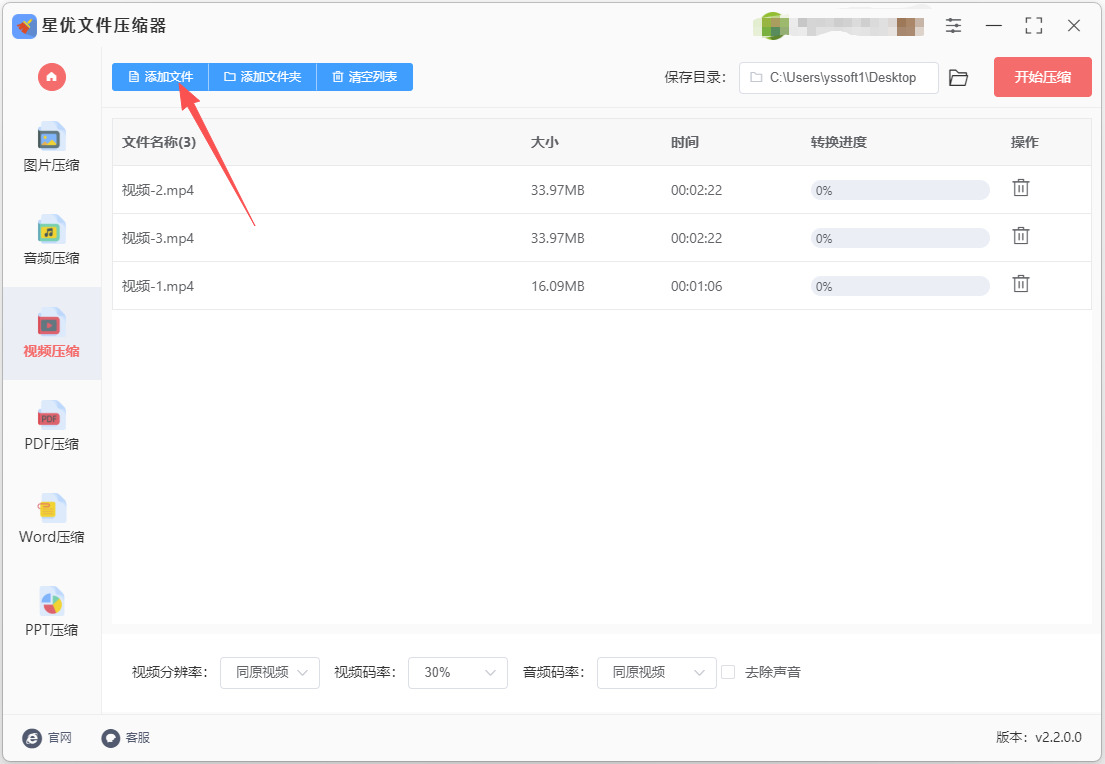
步骤2,进入压缩操作界面后点击【添加文件】按键,将等待压缩的视频添加到软件里。另外我们还可以使用鼠标将视频拖入软件进行添加。
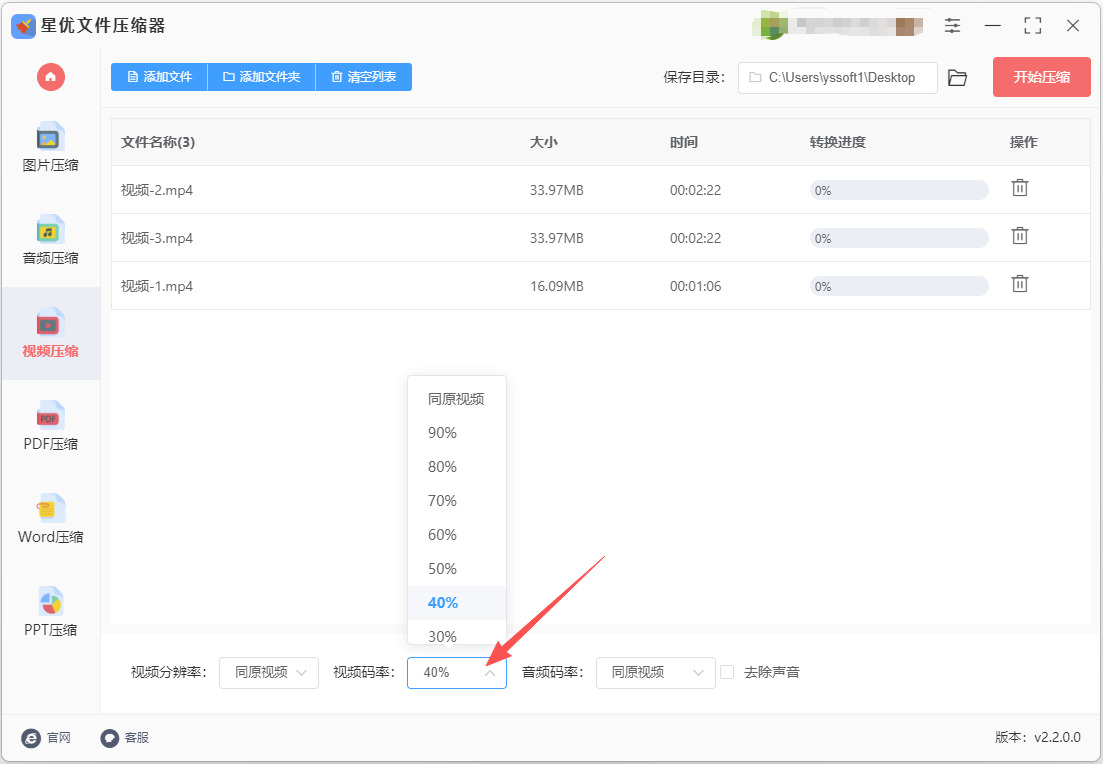
步骤3,软件下方有一些参数,我们将通过降低【视频码率】的方式来达到压缩的效果,码率越低视频会被压缩得越小(不过建议数值不要低于30%)。另外几个参数,如果没有特殊需要,则建议使用默认值。
步骤4,点击右上角【开始压缩】红色按键来启动软件,视频压缩是需要时间的,请大家耐心等待。压缩结束时软件会弹出输出文件夹,可以看到压缩后的视频就保存在这里。
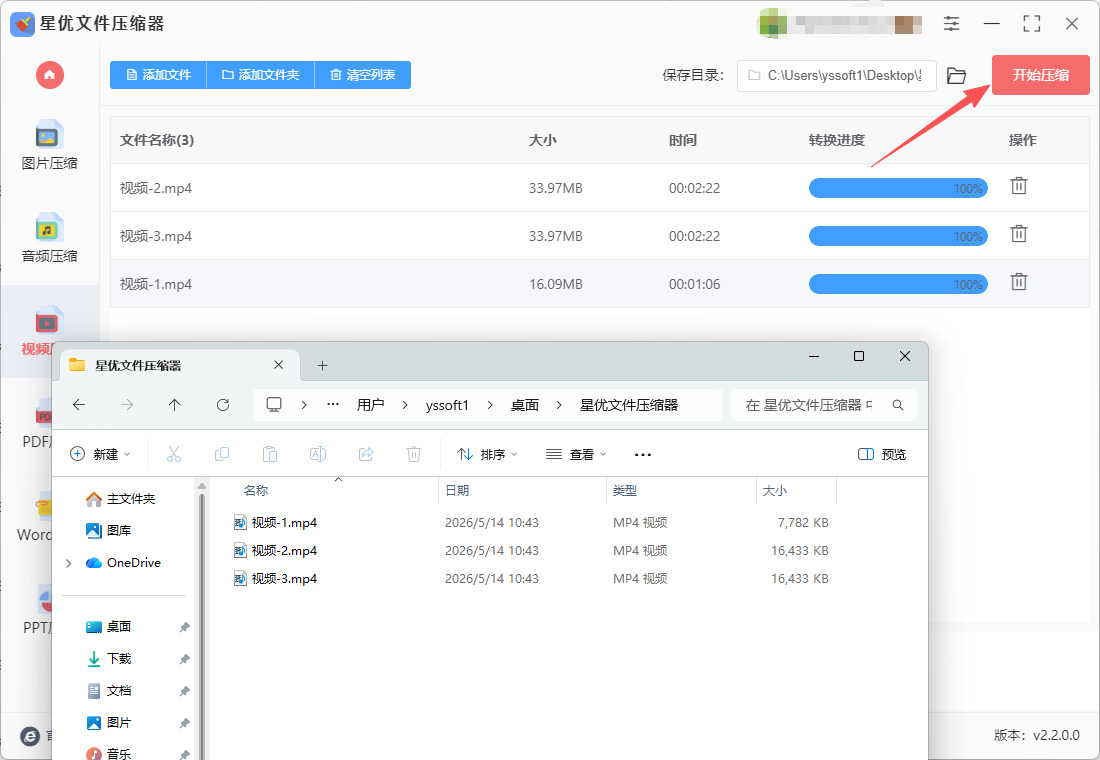
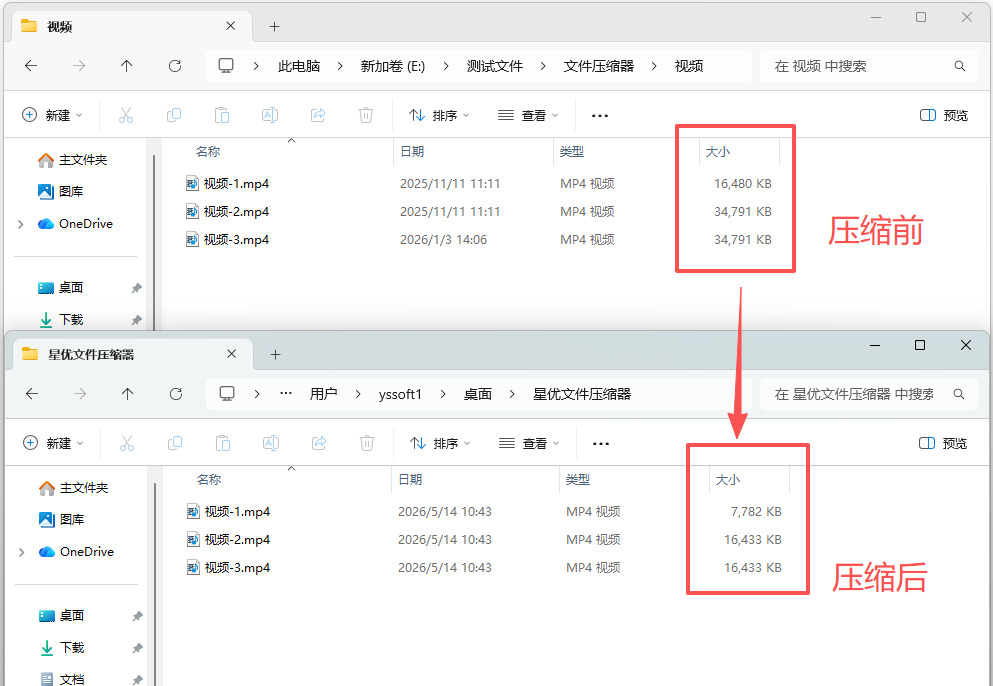
步骤5,最后对压缩前后的视频进行检查,可以看到压缩后的视频确实小了很多,证明压缩成功了,方法有效。
办法二:利用优速压缩大师软件压缩视频大小
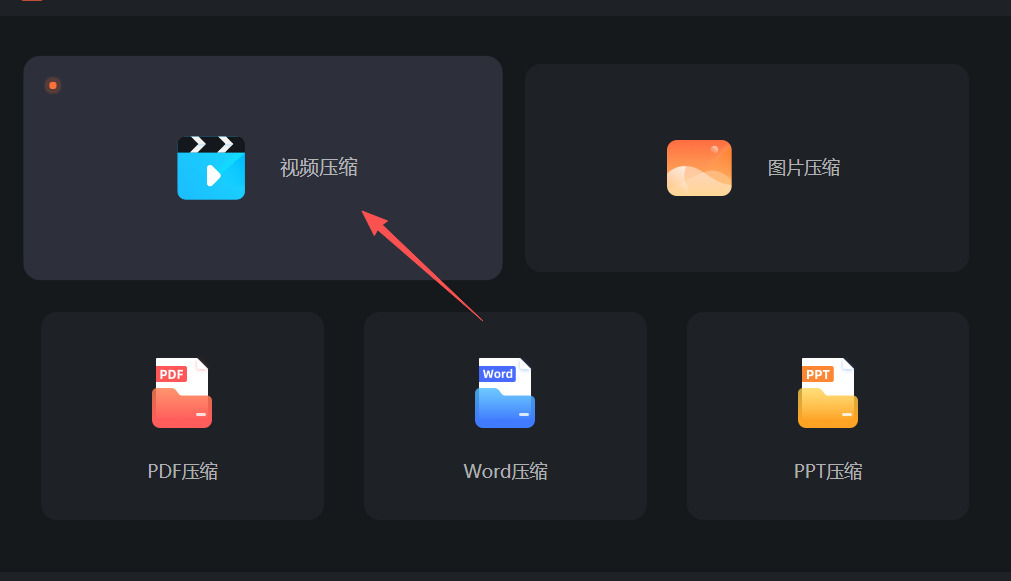
第1步:打开软件,进入「视频压缩」功能
双击桌面 「优速压缩大师」 图标启动软件,在首页找到并点击【视频压缩】功能。
第2步:导入需要压缩的视频
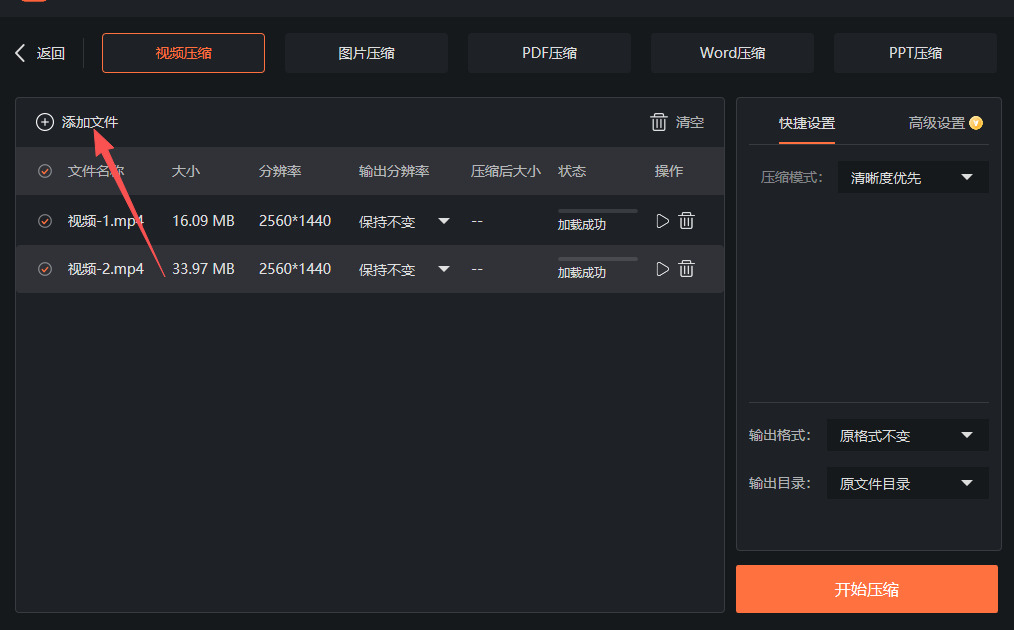
进入视频压缩界面后,有2种方式 添加视频:
方式 操作步骤 适用场景
方式1:点击按钮添加 点击界面上方的 「添加文件」 按钮 → 弹出文件选择窗口 → 选中一个或多个视频(按住 Ctrl 多选 / 按住 Shift 选连续文件)→ 点击「打开」
方式2:直接拖拽 打开文件夹 → 选中视频 → 直接拖拽到软件窗口内 → 松开即可
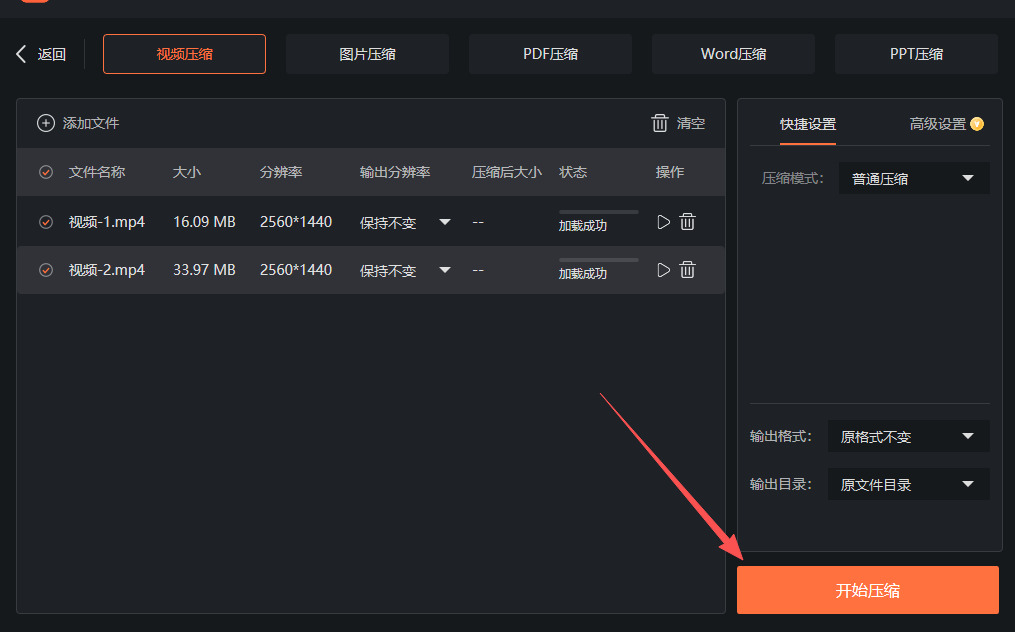
第3步:设置压缩模式(最关键的一步)
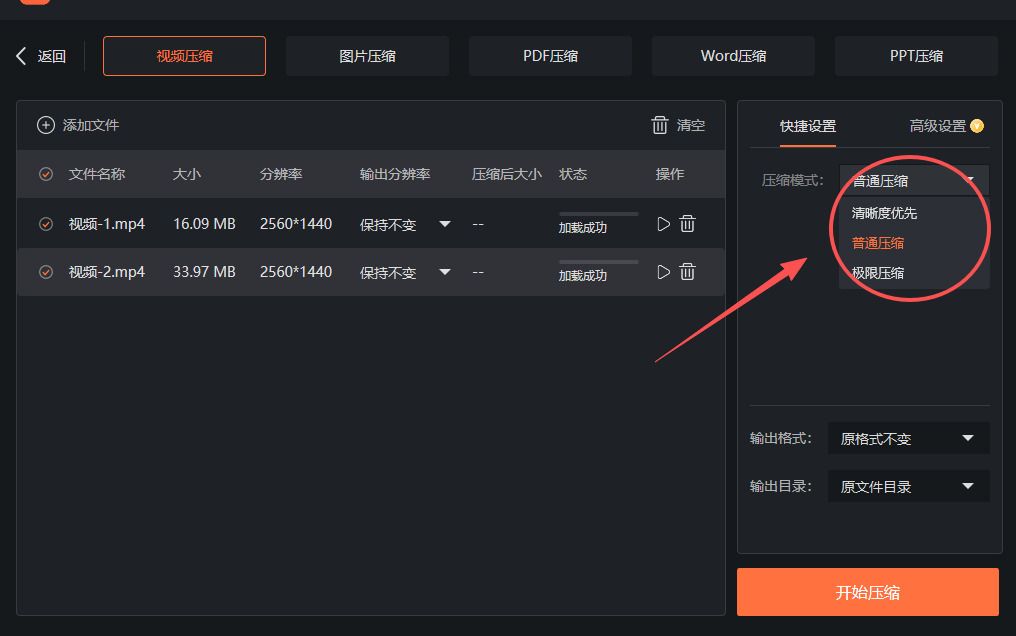
导入视频后,看软件 右侧设置区域,这里决定了你的视频会被压成多小:
快捷设置(推荐新手,3秒搞定),在右侧 「快捷设置」 区域,直接选择一种预设模式:
模式 压缩效果 画质影响 适合场景
普通压缩 大小减小约 30%~50% 几乎看不出差别 日常上传/分享,最常用
清晰度优先 大小减小约 20%~30% 画质几乎无损 对画质要求高,如作品展示
极限压缩 大小减小约 60%~80% 画质有明显损失 文件大小限制严格,如邮件附件
第4步:实时预览压缩效果
设置完成后,看软件 「压缩后大小」
第5步:开始压缩
确认预览效果无误后,点击界面右下角的 「开始压缩」 按钮。压缩完成后,软件弹出 「压缩完成」 提示框。
第6步:查看并验证压缩结果
打开文件夹 点击提示框中的 「打开文件夹」 按钮,直接跳转到压缩后视频的保存位置
手动查找 如果关掉了提示框,在软件界面点击 「打开文件夹」 图标也可找到
验证 右键视频 → 属性 → 查看文件大小是否符合预期
办法三:利用TonyVow软件压缩视频大小
1、准备工作
设备与网络:电脑、手机均可,但需要稳定的网络连接。
文件大小:免费用户上传的文件大小限制约为 100 MB。
浏览器:建议使用最新版的 Chrome、Edge、Safari 等主流浏览器。
2、详细操作步骤
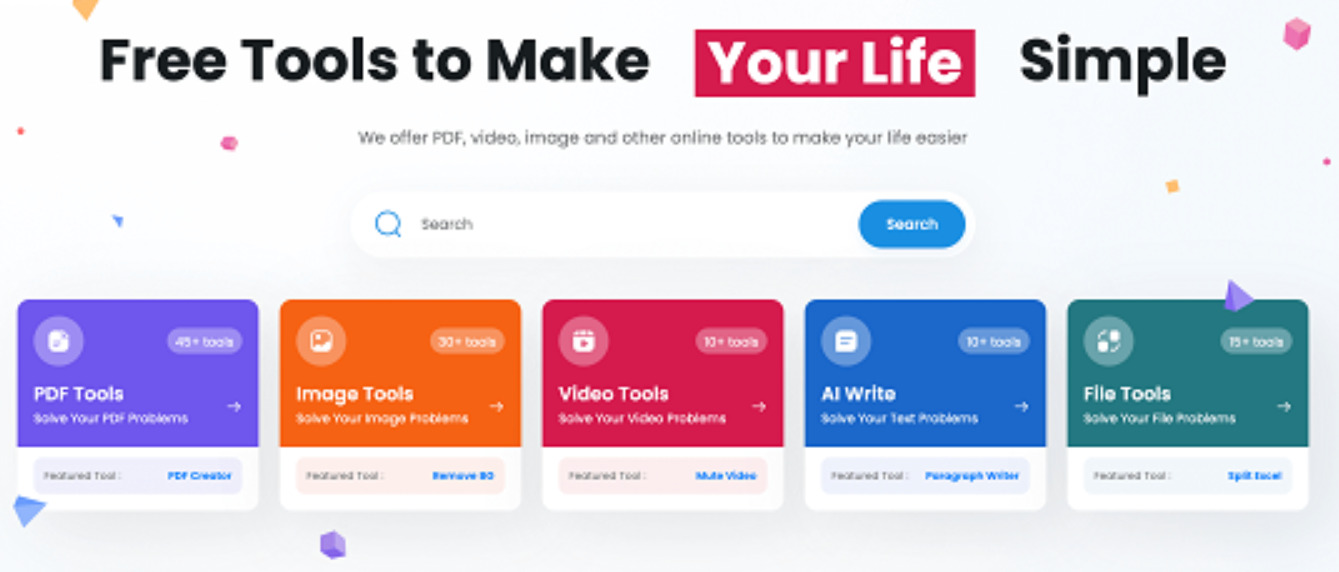
① 打开工具:打开浏览器,找到TonyVow工具并打开使用。网站首页是英文的,如果你的浏览器有翻译功能,可以用来辅助理解。
② 找到视频压缩工具:
方法一(推荐):在首页顶部菜单栏找到 "Video" 标签并点击。
方法二:如果首页没有直接显示,可以在页面上找到自己的工具,比如 "Tools" 然后在分类中找到 "Video" 和 "Video Compressor" 选项。
进入 Video 页面后,可能会看到很多功能,比如“裁剪”、“静音”等,我们需要找到并点击的是 "Compress Video" 或 "Video Compressor"。
③ 上传视频文件:点击页面中间的 上传区域 选择文件,也可以直接从文件夹把视频文件 拖拽 到上传区域。
④ 设置并处理:上传后,页面会跳转到处理界面。你可以通过滑块或输入框 设定目标文件大小(例如,希望压缩后为 15 MB)。调整好参数后,点击 "Compress" 或 "Process" 按钮。
⑤ 下载压缩后的视频:
处理完成后,页面上会出现 "Download" 按钮,点击即可下载压缩后的视频。
你也可以点击 "Save to Google Drive",将文件直接保存到你的谷歌云端硬盘里。
请注意:网站只提供 15分钟 的文件保存时间,因此文件处理完成后请立即下载。
如果不小心关闭了页面,可以在网站右上角找到 "My Files",里面保存着你最近处理过的文件,可以直接下载。
温馨提示:
处理时间:压缩速度取决于文件大小和当前服务器的负载,如果文件较大,请耐心等待。
语言支持:网站界面以英文为主,但压缩视频功能本身对中文内容没有影响,上传的视频文件名不受限制。如果觉得不方便,可以用浏览器的“翻译成中文”功能。
办法四:利用优速视频处理大师软件压缩视频大小
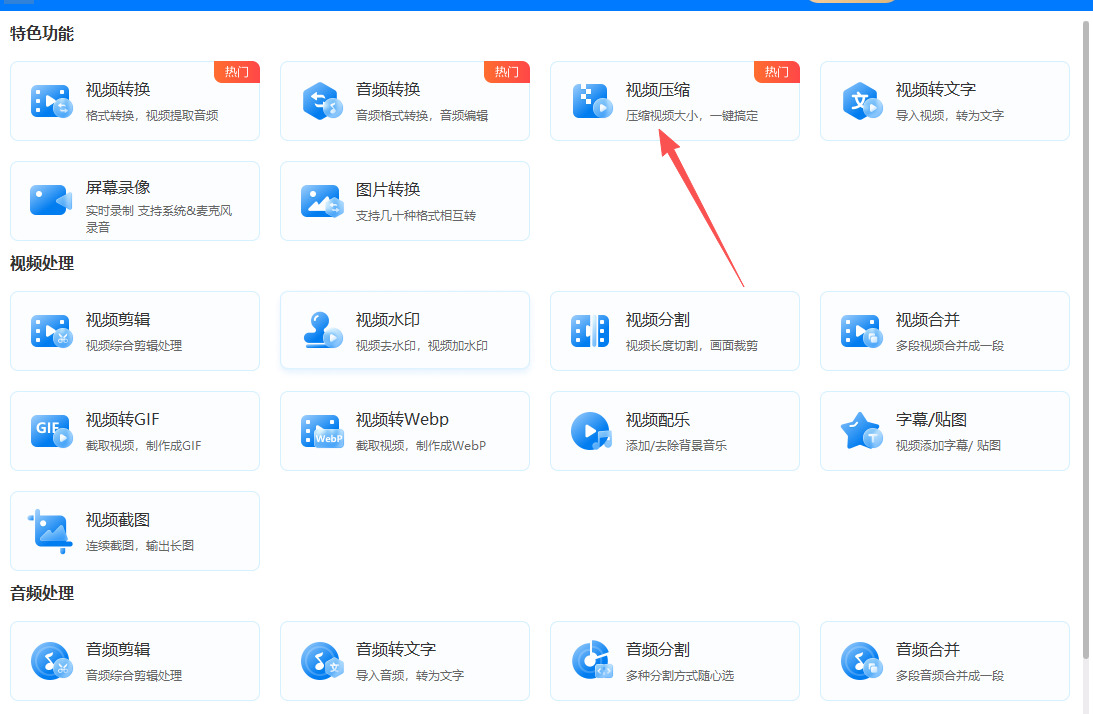
一、打开软件并进入视频压缩功能
双击桌面 “优速视频处理大师” 图标启动软件。软件主界面上方或左侧功能栏,找到视频压缩(红色 / 橙色按钮常见),点击进入压缩专用界面。
二、添加需要压缩的视频(支持批量)
在 “视频压缩” 界面中间,点击添加文件按钮。在弹出的文件选择框中,找到要压缩的视频(可多选:按住 Ctrl 点选),点击打开。
也可以直接把视频文件拖拽到软件空白区域,自动导入。导入后列表会显示:文件名、原始大小、时长、格式等信息,确认无误再继续。
三、基础压缩(新手首选:调压缩比例 / 目标大小)
方法 A:拖动滑块调压缩率(最简单)
在界面下方找到压缩设置滑块(显示 “压缩比例 / 预计大小”)。
鼠标拖动滑块:向左 → 压缩更小、画质更低;向右 → 压缩较小、画质更好
拖动时会实时显示预估压缩后大小,调到你需要的大小(如 200M→50M)即可。
方法 B:直接输入目标大小(精准控制)
点击每个视频右侧的压缩设置按钮(小齿轮 / 设置图标)。在弹出窗口选择基本设置。
勾选 “自定义目标大小”,输入想要的最终大小(单位:MB)。点击确定,返回主界面。
批量统一压缩:点下方设置压缩比,一次性给所有文件应用相同比例。
四、高级压缩(更更小 / 更清晰:改分辨率、比特率、帧率)
适合需要严格控制画质与体积的情况:
① 点击视频右侧压缩设置 → 切换到高级设置。
② 逐项设置(重点参数):
分辨率(尺寸):
1080P → 720P:体积减半,画质明显够用
720P → 480P:再减半,适合手机 / 网络发送
比特率(码率):
1080P 一般:2000–5000 kbps
720P:1000–2500 kbps
480P:500–1200 kbps(越小越小)
帧率:默认 25/30fps,可降到 24fps 或 20fps(进一步缩小)。
格式:建议选MP4(H.264),兼容性最好、压缩效率最高。
③ 设置完成,点击确定保存。
五、设置输出保存位置(避免找不到文件)
界面下方找到输出路径。点击文件夹图标,选择一个容易找到的目录(如桌面、“压缩视频” 文件夹),点击确定。建议勾选 “打开输出文件夹”,压缩完自动弹出目录。
六、开始压缩(单条 / 批量)
单个视频:点该条右侧压缩按钮。
所有视频:点右下角全部压缩按钮(批量一次性处理)。
软件开始处理,底部显示进度条、剩余时间。
等待提示 “压缩完成”(几秒到几分钟,看视频大小和电脑配置)。
七、查看结果
压缩完成后,自动弹出输出文件夹;没弹出就手动打开刚才设置的 “输出路径”。
对比:原视频 vs 压缩后视频 ——体积明显变小,画质基本保留。播放测试一遍,确认无卡顿、无声画不同步。
办法五:利用小鸟工具箱压缩视频大小
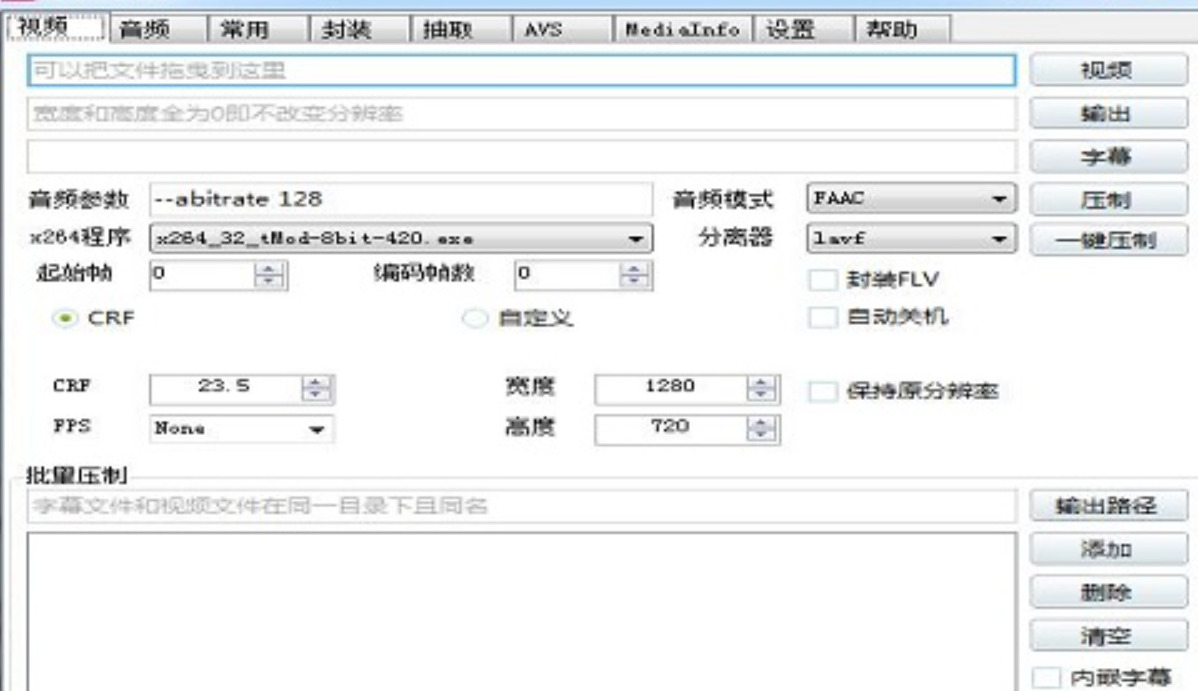
① 导入视频:将视频文件直接拖入主界面的空白区域,或通过“视频”按钮添加。
② 选择码率控制模式:这是最关键的一步。在码率控制方式的下拉菜单中,选择 CRF (Constant Rate Factor, 恒定码率因子)。
③ 调整CRF值:CRF值的范围通常是 1 到 51,数值越小,视频质量越高,文件体积越大。它像是一个“质量滑块”,压缩算法会根据你设定的这个值,自动为画面分配码率,实现智能压缩。这里有几个参考:
无损画质:CRF 值低于 18。这个模式不追求压缩空间,主要用来保留原始视频的每一个细节。
高质量(推荐):CRF 值在 18 到 22 之间,能在视觉上与源文件几乎无差异,同时文件体积大幅减小。
中等质量 / 高压缩率:CRF 值在 22 到 27 之间,适合追求极致压缩比,同时愿意接受轻微画质损失的情况。
④ 设置音频参数:切换到“音频”选项卡。
音频编码器:选择 NeroAAC,这是高质量且兼容性好的音频编码方案。
音频码率:设置为 128kbps 即可。对于大多数视频,这个码率在音质和文件大小之间取得了很好的平衡。
⑤ 检查输出路径:回到“视频”选项卡,在“输出”一栏中,软件会自动生成输出路径和文件名。你也可以点击右侧按钮自行选择路径和修改文件名。
⑥ 执行压制:确认所有参数无误后,点击主界面右下角的“压制”按钮。
⑦ 等待完成:此时软件会显示进度条和处理时间。请耐心等待,过程中不影响电脑其他操作。窗口显示“100.00%”时,压缩就完成了。
进阶技巧
指定目标文件大小:用公式 目标大小(MB) × 8192 ÷ 视频时长(秒) = 视频码率 (kbps) 计算需要的码率。在“视频”选项卡选择“2Pass - 平均码率”,输入算出的码率值即可。
批量处理:需要批量压缩多个视频时,可在主界面找到“批量”功能,一次性添加所有视频文件,用同一套参数实现自动化压制。
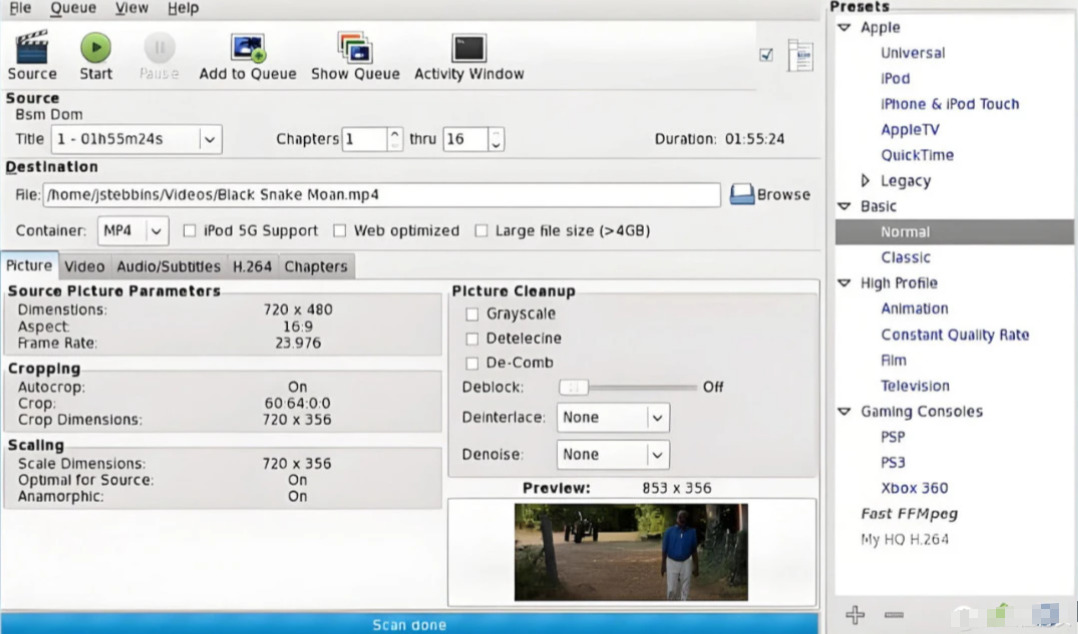
办法六:利用FastBrake软件压缩视频大小
第1步:软件安装
Windows用户:运行安装程序,根据提示完成安装。如果系统缺少必要组件,软件会自动提示你下载并安装 Microsoft .NET Desktop Runtime。
macOS用户:将下载的 FastBrake 图标拖动到“应用程序”文件夹即可。
一点提醒:为确保安全,请务必只从官方网站下载。
第2步:快速上手 – 使用预设压缩视频
这是最快上手、效果也最稳妥的方法。预设是官方针对不同设备和使用场景优化好的,相当于一键设定。
导入视频:启动 FastBrake 后,将视频文件直接拖入软件窗口即可。或者点击左上角的“Open Source (打开源)”按钮选择文件。
选择预设:这是最关键的步骤。在主界面左侧的 “Presets (预设)” 面板中,按你的需求选择:
日常压缩,图个快:点击 “General (通用)” 类别,选择 Fast 1080p30。这是通用的好选择,速度快,画质不错。
微信分享,发个 快速压缩 & 上传视频的超详细操作指南!
上传B站/YouTube,画质要好:展开 “Web” 类别,选择 Vimeo YouTube 720p30 或 1080p30。这些预设兼顾了画质和文件大小,是UP主的常用选择。
给长辈看/设备较老:展开 “Devices (设备)” 类别,选择 “Android” 或 “Apple” 下的 720p 预设,保证最好的兼容性。
关于文件大小的差异:以你给小鸟工具箱的参数设置为例,CRF 25 结合 Medium 预设,其压缩强度大致相当于选择 Fast 1080p30 预设后,将 RF 值从默认的 22 调高到 24-25。虽然两者算法有差异,但最终文件大小会比较接近。
设置保存位置:在界面最下方的 “Save As (另存为)” 栏中,点击 “Browse (浏览)”,选择你想保存压缩后视频的文件夹。
开始压缩:确认各项设置无误后,点击顶部工具栏上的绿色 “Start Encode (开始编码)” 按钮。进度条会显示压缩进程,完成后你就能在指定文件夹中找到压缩好的视频。
压缩视频大小这件事,在工作中的使用频率远超你的想象。做新媒体的人要压缩视频才能上传各平台;做电商的人要压缩产品展示视频才能塞进详情页;做培训的人要压缩课程视频才能发给学员;甚至发个朋友圈,都可能因为视频太大而被自动压缩到模糊。可以说,只要你在工作中和视频打交道,压缩就是绕不开的一步。然而现实是,很多人因为不会压缩,只能用最笨的办法凑合。有人把视频分段发送,一条切成七八段,收的人还得自己拼;有人用录屏的方式"曲线救国",结果画质烂得一塌糊涂;还有人干脆放弃,只发截图和文字,白白浪费了视频素材。这些做法不仅效率低,还严重影响了内容的呈现效果。真正高效的人,从来不会让文件大小成为自己的绊脚石。他们知道,视频的价值在于内容本身,而不在于它占了多少硬盘。一段100MB但清晰流畅的视频,永远比一段1GB但发不出去的视频更有价值。所以,学会压缩视频大小,本质上是在给自己的工作提速。它不是什么高深的技术活,但它能实实在在地解决你每天都会遇到的麻烦。当别人还在为"文件过大"焦头烂额的时候,你三秒钟就能搞定,然后把时间花在更重要的事情上。本期关于“怎么压缩视频大小”的解决办法就全部分享完毕了,学会后的小伙伴请记得点赞支持一下哦。

