怎么在一台电脑上登录两个微信?在数字时代,微信早已超越了单纯通讯工具的范畴,它像一面多棱镜,折射出我们生活的不同面向:工作群里的消息提示音是职场节奏的鼓点,家庭群中的欢声笑语是温馨港湾的涟漪,朋友圈的点点滴滴则是个人生活的微缩画卷。当这两个截然不同的世界需要在同一台电脑上交汇时,如何优雅地实现双微信登录,便成了一场关于数字生活管理的艺术。这种双微信的存在,本质上是现代人生活节奏加快、角色切换频繁的必然产物。它要求我们在数字世界中构建起一道隐形的边界,既不让工作的压力侵蚀生活的乐趣,也不让私人的情绪干扰职业的判断。一台电脑上的双微信,就像是在虚拟与现实之间架起的一座桥梁,让我们能够自如地穿梭于不同的社会角色之中,保持心理的平衡与和谐。这项技能在工作时的运用非常频繁,今天小编就来为大家介绍几个解决办法,感兴趣的可以试一试。

方法一:借助“星优微信多开大师”软件登录两个微信
软件下载地址:https://www.xingyousoft.com/softcenter/XYWeixin
第1步:安装软件
首次使用本方法的小伙伴,请提前将借助的“星优微信多开大师”软件安装到电脑上,安装结束会后打开使用。
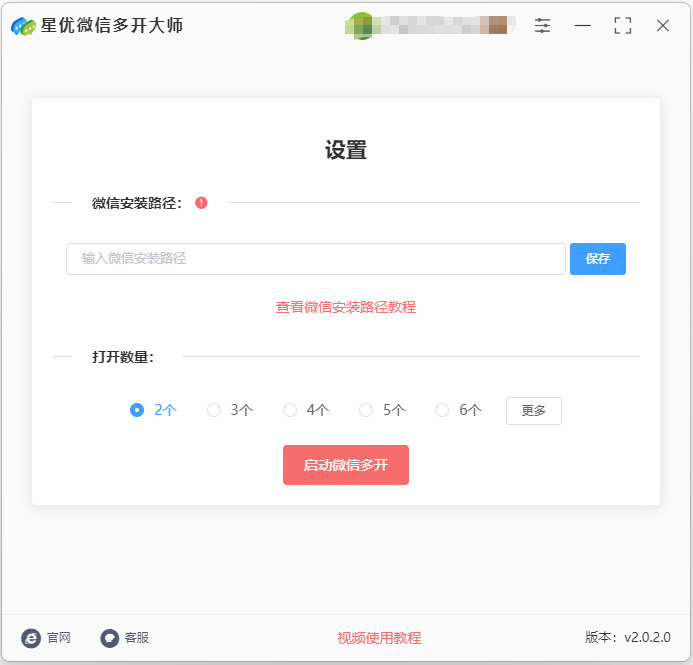
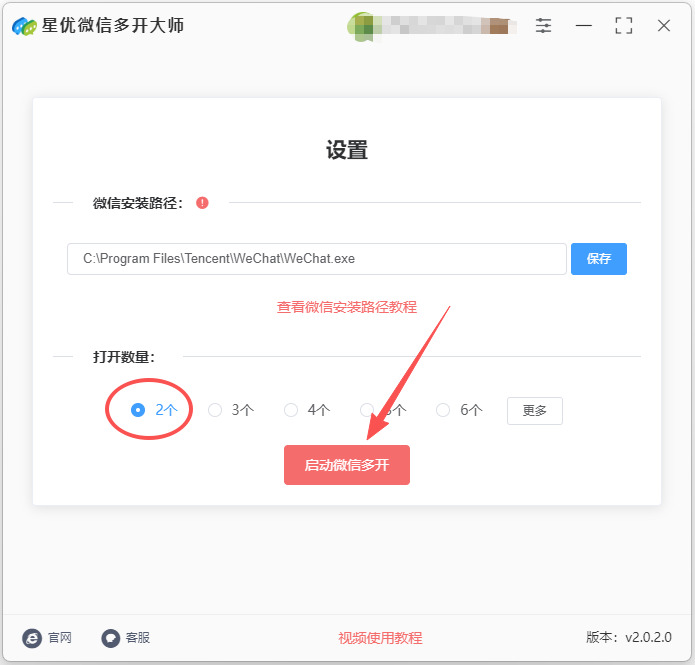
第2步:配置微信安装路径
这是最关键的一步,软件需要知道你的微信程序具体在电脑的哪个位置。
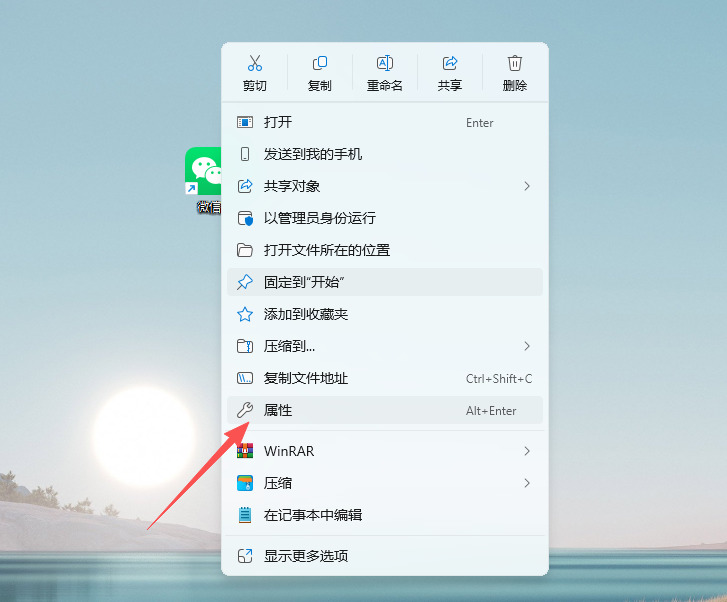
① 找到微信路径:
在你的电脑桌面上,找到“微信”的快捷方式图标。
右键点击该图标,在弹出的菜单中选择最下方的 【属性】。
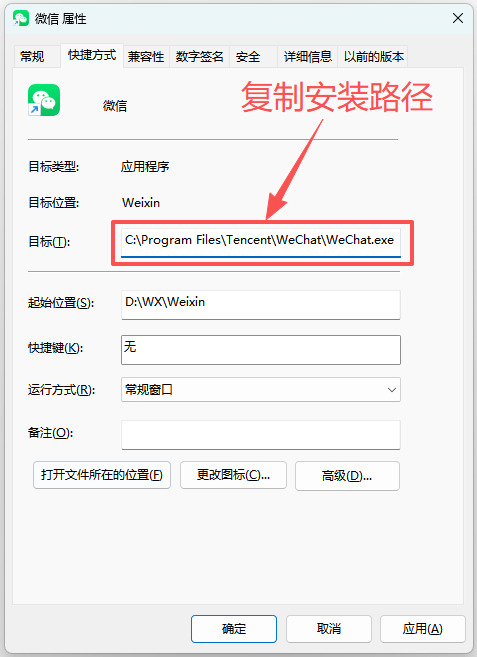
② 复制路径:
在弹出的“微信 属性”窗口中,找到 “目标” 这一栏。
它右边的框里显示的就是微信的安装路径,例如 "C:\Program Files\Tencent\WeChat\WeChat.exe"。
用鼠标选中这一整段路径,然后右键点击复制,或者使用快捷键 Ctrl + C 进行复制。
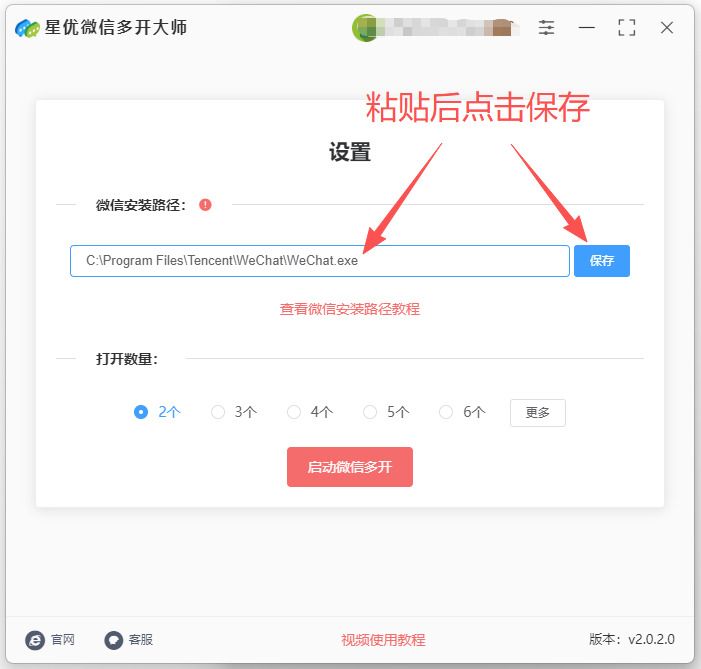
③ 粘贴并保存:
回到“星优微信多开大师”软件界面。
在中间找到输入框,用鼠标点一下,然后右键粘贴或使用快捷键 Ctrl + V,将刚刚复制的路径粘贴进去。
粘贴后,点击输入框旁边的 【保存】 按钮。
第3步:一键启动双微信
① 设置数量:在软件界面找到 “打开数量” 或类似的选项,将数字设置为 【2】。软件通常会默认为“2”,所以这一步可能不需要你手动修改。
② 启动多开:确认设置无误后,点击下方醒目的 【启动微信多开】 红色按钮。
③ 登录账号:
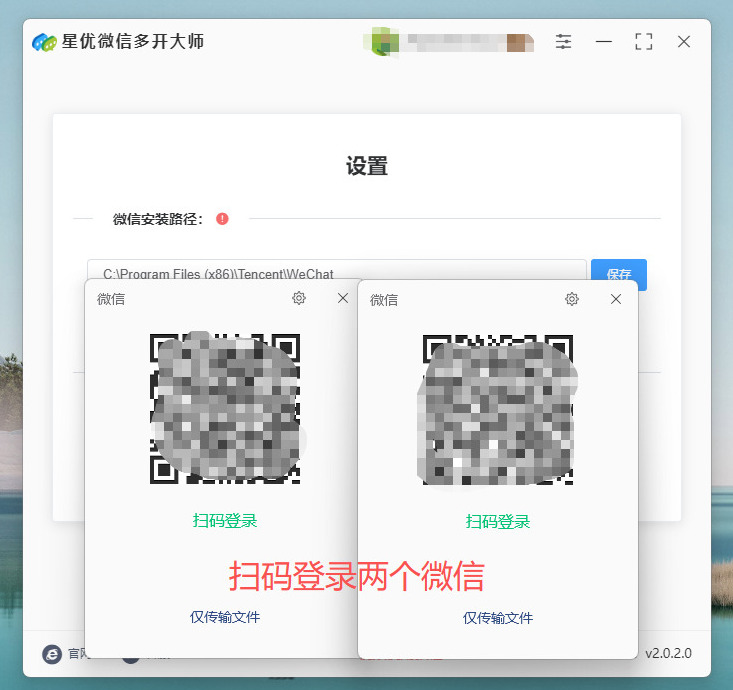
点击按钮后,屏幕上会瞬间弹出两个微信登录窗口,它们可能会重叠在一起。
用鼠标分别拖动这两个窗口,将它们并排或错开摆放。
在两个窗口中,用你的手机微信分别扫描二维码,就可以登录两个不同的微信账号了。
方法二:借助虚拟机登录两个微信
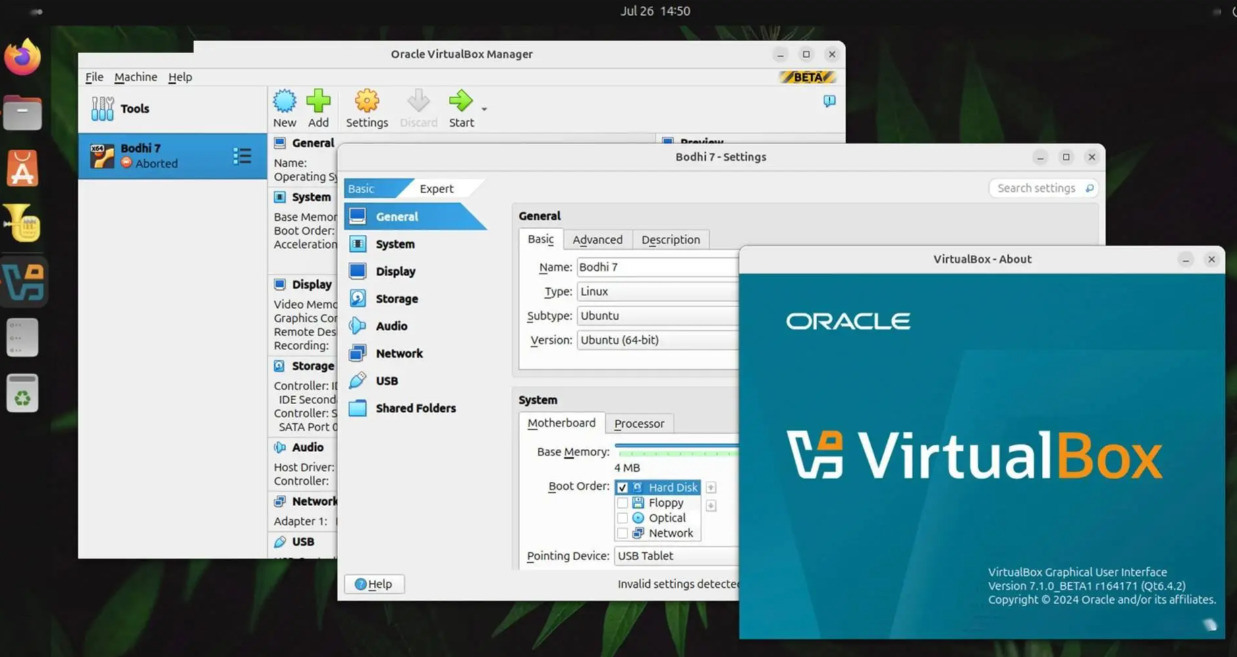
方法概述:虚拟机技术允许在同一台物理机器上运行多个虚拟操作系统,用户可以在虚拟环境中安装和使用不同的软件。因此,通过虚拟机,用户可以在一台电脑上同时运行多个操作系统,并在每个虚拟机中登录不同的微信账号。使用虚拟机安装操作系统后,在每个虚拟机中安装微信客户端,就可以在同一台电脑上实现多个微信的登录。
步骤1:下载并安装虚拟机软件
常用的虚拟机软件有VMware和VirtualBox,选择一款下载并安装。
安装完成后,启动虚拟机软件。
步骤2:创建新的虚拟机
打开虚拟机软件,选择“新建虚拟机”。
选择安装操作系统的版本(Windows或Linux)。根据需求选择合适的操作系统类型,推荐Windows系统作为虚拟机操作系统。
配置虚拟机的硬盘大小、内存等参数。建议分配较大的内存和硬盘空间,以保证微信的流畅运行。
步骤3:安装操作系统
在虚拟机中启动操作系统安装程序,安装完成后,进入虚拟机的操作系统。
在虚拟机操作系统内,安装微信客户端,扫码登录第一个微信账号。
步骤4:登录第二个微信账号
在虚拟机中打开微信客户端,使用第二个微信账号扫码登录。
此时,你已经可以在主机的微信客户端和虚拟机中的微信客户端之间切换,实现多个账号的同时登录。
适用场景及注意事项
适用场景:适用于需要高隔离和安全性较高的多账号操作,或者需要同时登录多个微信账号并进行资源隔离的用户。
注意事项:虚拟机需要较强的硬件支持,尤其是在内存和CPU方面,虚拟机运行时可能会消耗较多的资源,影响电脑的整体性能。
方法三:借助网页版登录两个微信
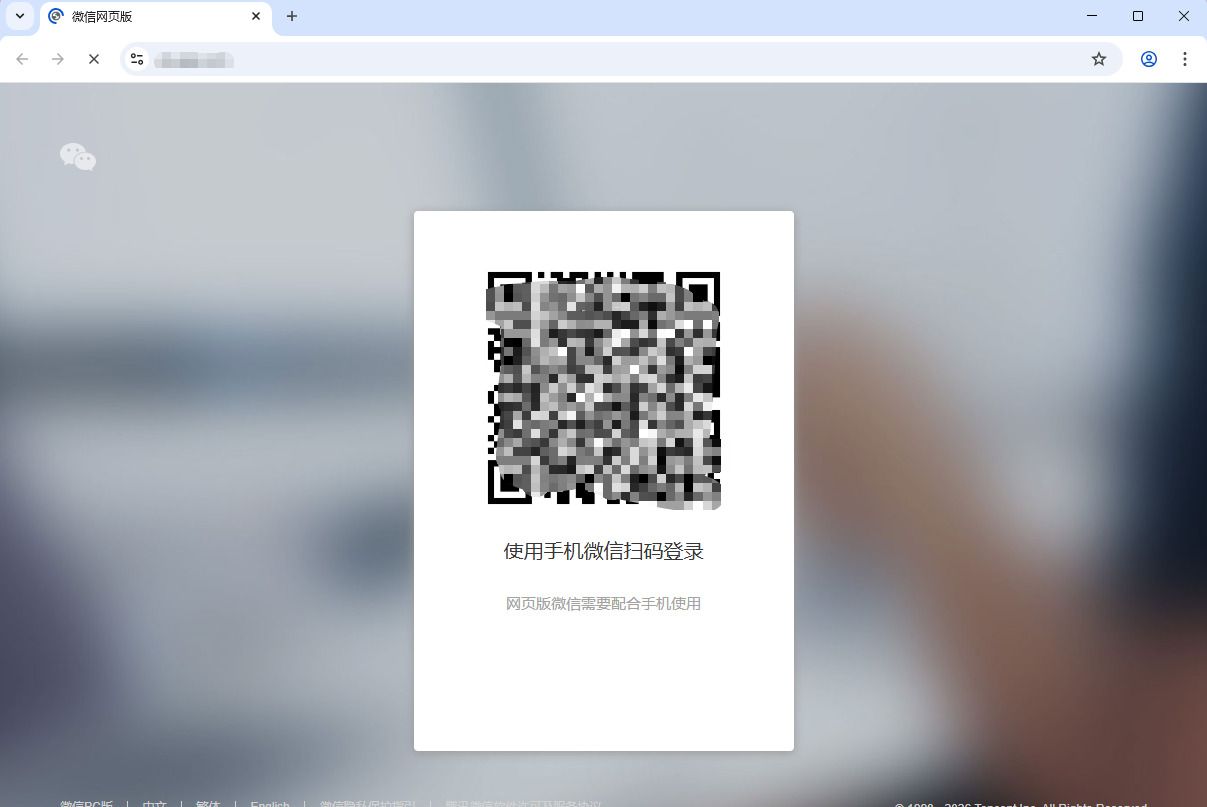
方法概述:微信网页版是腾讯推出的网页版微信客户端,用户可以在浏览器中打开微信网页版并通过扫码的方式登录微信。虽然微信网页版支持登录一个微信账号,但可以借助浏览器的多标签功能,在不同标签页中同时登录多个微信账号。利用浏览器的标签页功能,可以在一个浏览器窗口中打开多个微信网页版页面,每个标签页登录一个不同的微信账号。
步骤1:打开微信网页版
打开浏览器,访问微信网页版的网址。
扫描二维码进行登录。
步骤2:打开多个标签页
在浏览器中,按Ctrl+T(Windows)或Command+T(Mac)打开一个新的标签页。
在新标签页中,重新访问微信网页版的网址,再次扫描二维码登录第二个微信账号。
步骤3:同时管理多个微信账号
此时,你可以在不同的标签页之间切换,每个标签页中都是不同的微信账号。
你可以同时进行不同微信账号的聊天、文件传输等操作。
适用场景及注意事项
适用场景:适用于不想安装任何额外软件,只需要简单操作的用户,尤其是浏览器本身具有良好性能的用户。
注意事项:每个微信网页版标签页的操作都与浏览器的资源占用有关,可能会导致浏览器占用较多内存,影响流畅度。
方法四:借助python程序登录两个微信
方式1:Python + Selenium 登录两个微信网页版
原理:微信网页版可以在浏览器中登录。Selenium 可以用 Python 自动操作浏览器。每个浏览器实例独立,可以登录不同账号。
操作步骤
步骤 1:安装依赖
bash
pip install selenium
下载浏览器驱动,例如 ChromeDriver,确保版本和你电脑的 Chrome 浏览器一致。
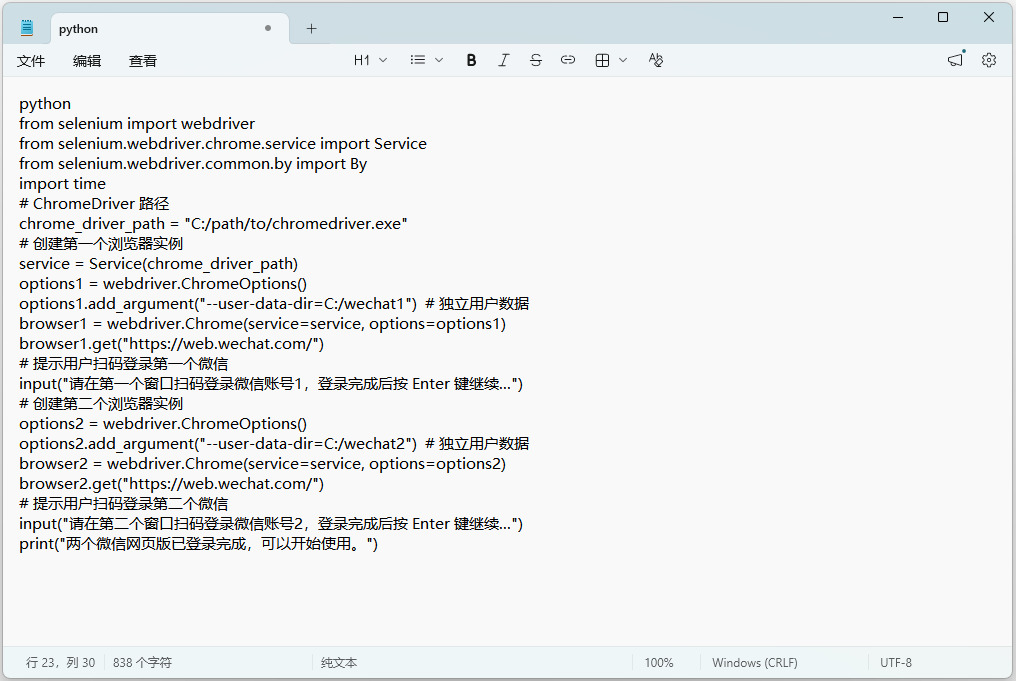
步骤 2:写 Python 脚本打开两个浏览器窗口
python
from selenium import webdriver
from selenium.webdriver.chrome.service import Service
from selenium.webdriver.common.by import By
import time
# ChromeDriver 路径
chrome_driver_path = "C:/path/to/chromedriver.exe"
# 创建第一个浏览器实例
service = Service(chrome_driver_path)
options1 = webdriver.ChromeOptions()
options1.add_argument("--user-data-dir=C:/wechat1") # 独立用户数据
browser1 = webdriver.Chrome(service=service, options=options1)
# 提示用户扫码登录第一个微信
input("请在第一个窗口扫码登录微信账号1,登录完成后按 Enter 键继续...")
# 创建第二个浏览器实例
options2 = webdriver.ChromeOptions()
options2.add_argument("--user-data-dir=C:/wechat2") # 独立用户数据
browser2 = webdriver.Chrome(service=service, options=options2)
# 提示用户扫码登录第二个微信
input("请在第二个窗口扫码登录微信账号2,登录完成后按 Enter 键继续...")
print("两个微信网页版已登录完成,可以开始使用。")
步骤 3:使用
每个浏览器窗口就是一个独立微信账号。
可以在 Python 脚本中结合 Selenium API 来自动发送消息、读取消息等(注意微信网页版有接口限制,无法发送图片或文件)。
方式2:Python + 微信多开客户端 + 自动化操作
原理:在 Windows 系统上安装 微信多开工具。使用 Python 的 PyAutoGUI 模拟鼠标点击和键盘输入,实现两个微信登录和消息操作。
操作步骤
步骤 1:安装依赖
bash
pip install pyautogui
步骤 2:启动多开微信
安装微信多开工具(官方或第三方,但要注意安全)。
在多开工具中打开两个微信窗口,分别登录两个账号。
步骤 3:用 Python 控制
python
import pyautogui
import time
# 等待微信窗口加载完成
time.sleep(5)
# 示例:切换到第一个微信窗口并发送消息
# 假设微信窗口在屏幕左上角位置
pyautogui.click(x=100, y=200) # 点击聊天窗口
pyautogui.typewrite("你好,微信1!")
pyautogui.press("enter")
time.sleep(1)
# 切换到第二个微信窗口
pyautogui.click(x=800, y=200) # 点击另一个微信窗口
pyautogui.typewrite("你好,微信2!")
pyautogui.press("enter")
注意:坐标 (x, y) 需要你自己通过 pyautogui.position() 获取。
随着生活和工作节奏的加快,越来越多的人开始使用多个微信账号来处理不同的事务——一个用于工作,一个用于私人生活,甚至有的人可能需要多个账户来管理不同的社交圈子。然而,微信官方并没有直接提供同时登录多个账号的功能,这让不少用户感到困扰。事实上,虽然没有官方的“一键切换多账号”功能,但仍有一些方法能够在同一台电脑上实现两个微信同时登录,满足日常需求。要明确的是,虽然大部分人使用微信的电脑端是为了方便聊天和办公,但微信的设计并未将多账号登录作为标准功能。这意味着我们无法像在手机上那样,通过点击“添加账户”直接实现多个账号的切换。因此,很多人会选择在电脑上安装多个微信客户端或使用第三方工具来实现这一需求。总的来说,虽然微信尚未推出官方多账号功能,但用户依然有多种途径在一台电脑上实现多个微信账号同时登录。无论是通过网页版、使用第三方工具,还是通过模拟器与虚拟机,都会帮助我们更高效地处理不同账号的事务。在享受便利的同时,别忘了确保账号安全,避免不必要的麻烦。关于“在一台电脑上登录两个微信”的解决办法就全部分享完毕了,学会后请记得点赞支持一下哦。

