Mac怎么批量在文件名中添加文字?在现代工作环境中,信息的管理和处理变得尤为重要,特别是文件的命名与分类。随着数据量的不断增加,如何有效地组织和检索文件成为了许多职业人士的日常挑战。在这个过程中,掌握批量在文件名中添加文字的技能,能够大大提高工作效率,帮助我们更好地管理文件。文件命名的清晰性直接影响到信息的可访问性。一个具有良好标识性的文件名,不仅能够让我们在需要时快速找到文件,还能使其他同事或合作伙伴容易理解文件的内容和用途。例如,在项目管理中,如果所有的文档都能在文件名中包含项目编号、日期或版本号,那么每个人都能迅速识别出文件的重要信息,从而避免因误解文件内容而导致的工作延误。这项技能对于Mac用户来说也是非常重要的,为此今天小编特地准备了下面几个办法,每个方法均有详细的操作步骤,感兴趣的小伙伴就跟着步骤操作吧,一定可以学会。

方法一:借助“星星Mac文件名管理器”软件进行操作
软件下载地址:https://www.xingyousoft.com/softcenter/XYRenameMac
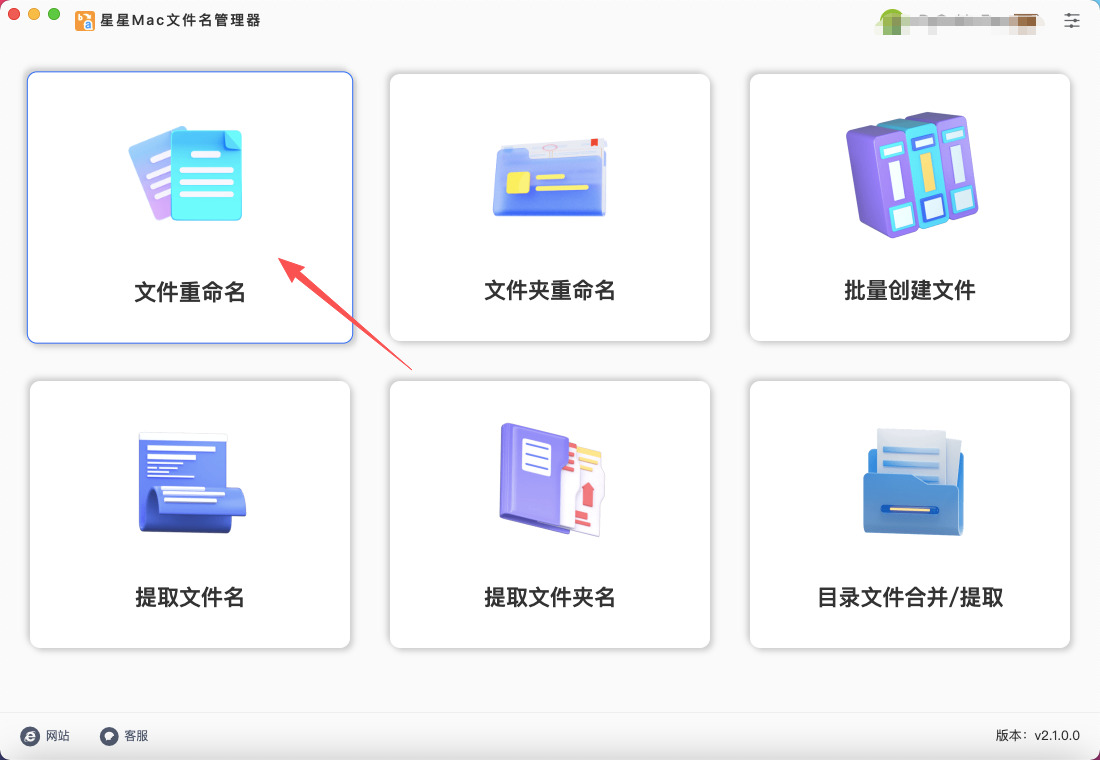
第1步,请确保Mac将电脑上已经下载安装了“星星Mac文件名管理器”软件,打开软件后在首页找到【文件重命名】功能并点击它。
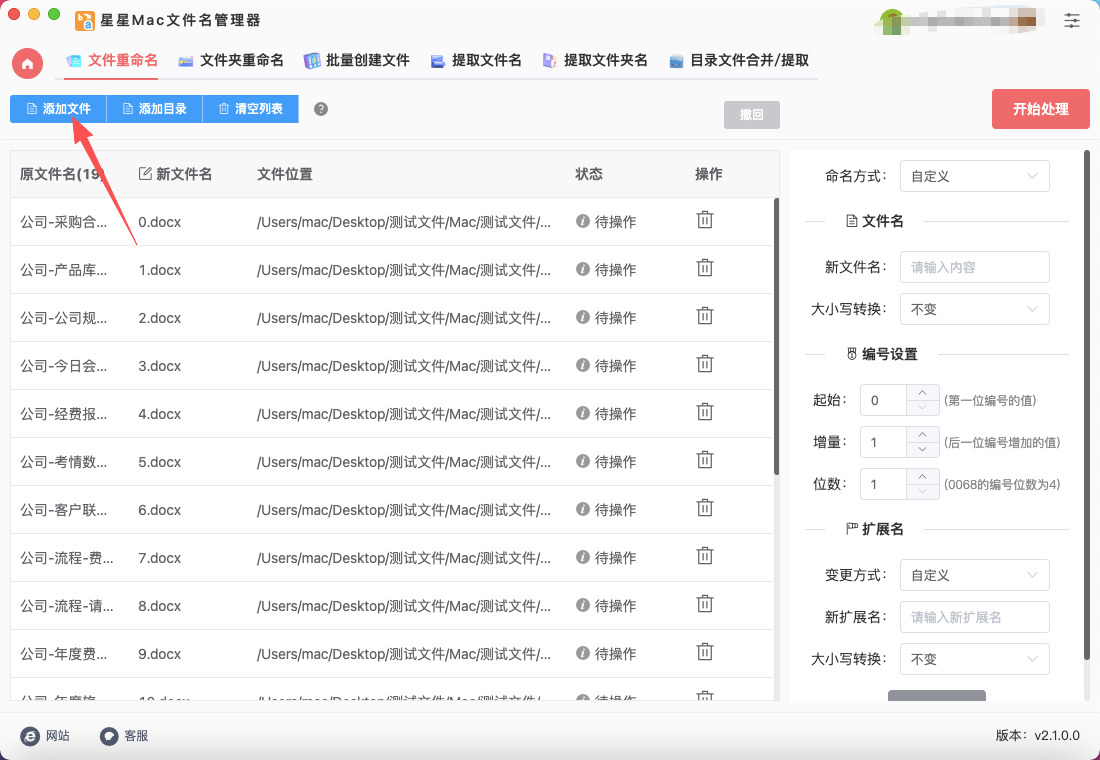
第2步,进入文件重命名功能操作界面,点击左上角【添加文件】或【添加目录】按键,随后将名称需要添加文字的文件全部添加到软件里。
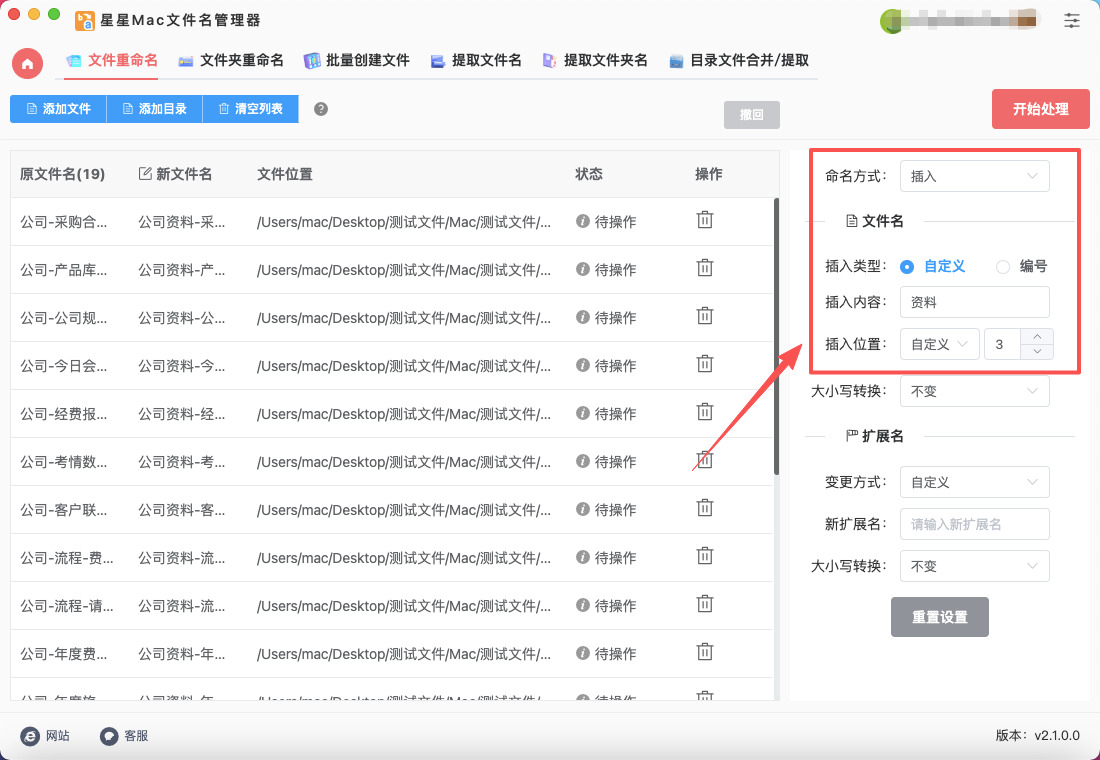
第3步,这一步很关键,在右侧进行设置:
① 先将【命名方式】设置为“插入”;
② 然后将【插入类型】设置为“自定义”;
③ 再在【插入内容】的右侧输入要添加的文字或字符;
④ 最后设置【插入位置】,请根据自己的需要进行设置,基本可以精确到文件名中的任意位置。
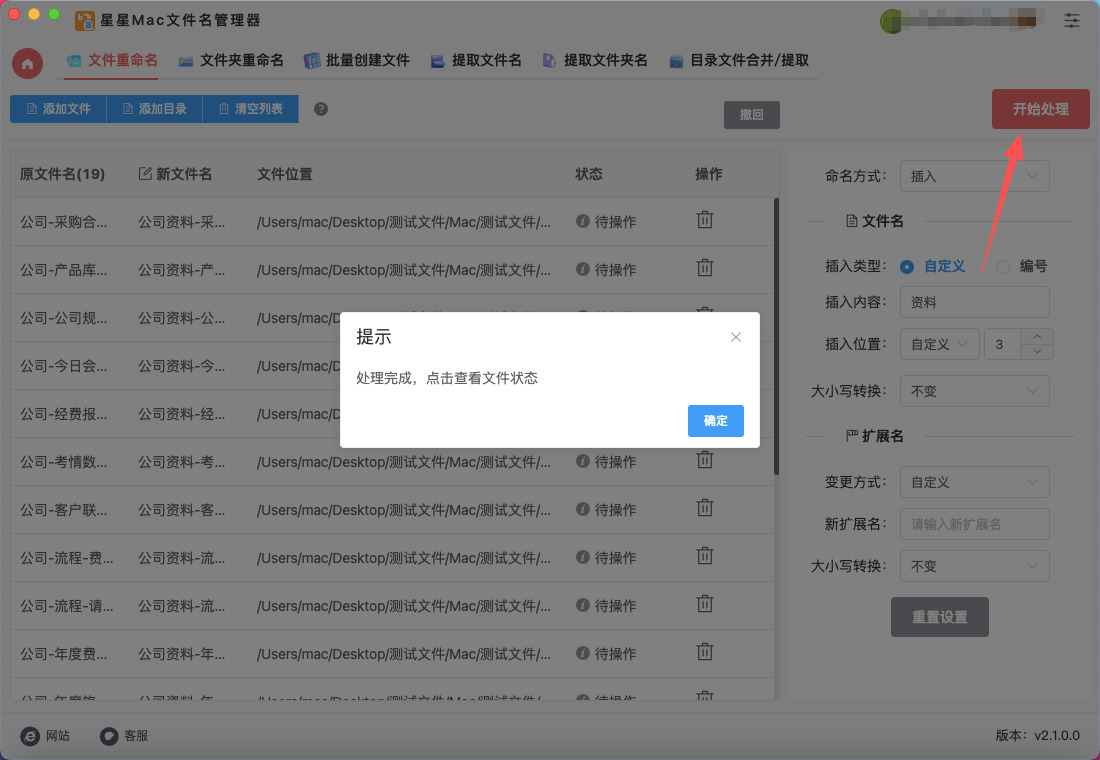
第4步,设置结束后点击【开始处理】红色按键启动软件,软件正式将设置的文字添加到软件里,并且在结束时会弹出“处理完成”的提示框。
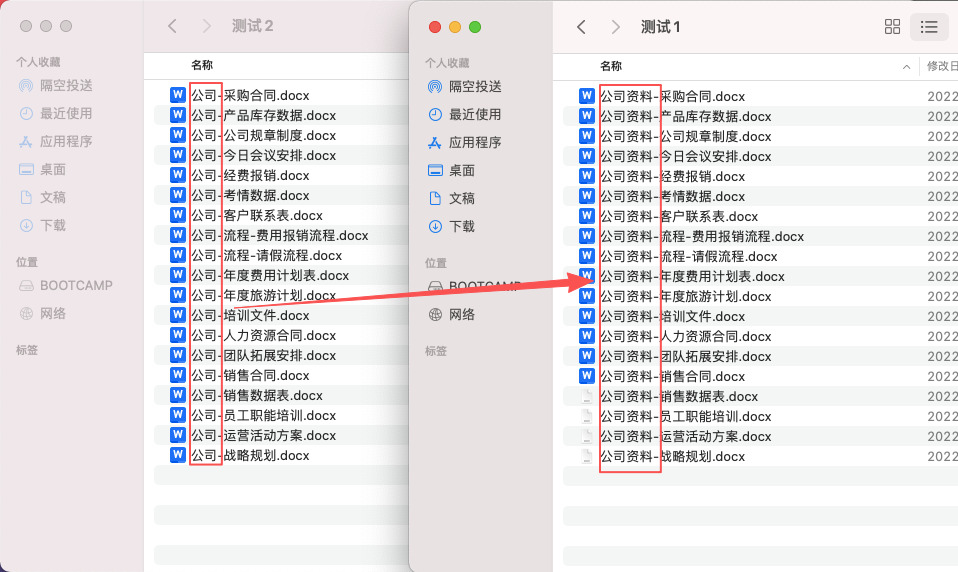
第5步,最后从下图可以看到,成功批量给所有文件名中添加了相同的文字“资料”,操作成功,证明方法有效。
方法二:借助Python程序
1. 安装Python
首先确保您的Mac上已经安装了Python。macOS通常预装了Python,但可能不是最新版本。您可以通过下列命令检查安装情况:
python3 --version
2. 打开终端
您需要使用终端来运行Python脚本。打开“终端”应用程序,您可以在“应用程序” > “实用工具”中找到它,或者通过聚焦搜索(按Command + Space,输入“终端”)来快速找到。
3. 创建筛选文件的目录
创建一个包含您想要重命名的文件的文件夹。例如,您可以在桌面上创建一个名为rename_files的文件夹,并将文件放入其中。
mkdir ~/Desktop/rename_files
4. 编写Python脚本
在终端中输入以下命令以创建一个新的Python文件:
nano ~/Desktop/rename_files/rename_script.py
然后在文本编辑器中输入以下代码:
python
import os
# 设置文件所在的目录
directory = '/Users/YourUsername/Desktop/rename_files' # 替换成你的目标路径
# 指定要添加的文字
text_to_add = '_NEW_TEXT' # 替换成你想添加的文本
# 遍历目录中的文件
for filename in os.listdir(directory):
if os.path.isfile(os.path.join(directory, filename)): # 确保是文件
# 分离文件名和扩展名
name, ext = os.path.splitext(filename)
# 创建新的文件名
new_name = name + text_to_add + ext
# 重命名文件
os.rename(os.path.join(directory, filename), os.path.join(directory, new_name))
print("文件重命名完成!")
注意:请将'/Users/YourUsername/Desktop/rename_files'替换为您实际的文件路径,并将'_NEW_TEXT'替换为您希望添加的文本。您可以根据需要修改该文本。
5. 保存并退出编辑器
在nano编辑器中,按Control + X,然后按Y确认保存更改,最后按Enter键退出。
6. 运行Python脚本
在终端中,使用以下命令运行您刚刚创建的脚本:python3 ~/Desktop/rename_files/rename_script.py
7. 检查结果
打开您之前创建的文件夹rename_files,您会看到文件名中添加了您指定的文本。
注意事项
确保在运行脚本之前备份重要文件,以防意外。
如果您对文件类型有特定要求,比如只想重命名某些扩展名的文件,可以添加条件来过滤文件。

方法三:借助FileRenamer软件进行操作
步骤 1:安装FileRenamer
将下载的应用程序拖到“应用程序”文件夹,完成安装。
步骤 2:打开FileRenamer
找到“应用程序”文件夹中的FileRenamer,双击打开。
步骤 3:导入文件
添加文件:在FileRenamer的主界面上,你可以通过以下几种方式添加文件:
拖放:将你要重命名的文件直接拖放到FileRenamer窗口中。
文件选择:点击“添加文件”按钮,浏览你的文件系统,并选择你要重命名的文件。
步骤 4:设置重命名规则
① 选择重命名选项:
在界面中找到“重命名”选项或类似的选项区域。
选择“添加文本”或者“添加前缀/后缀”。
② 输入要添加的文字:
在弹出的文本框中输入你希望添加到文件名中的文字。例如,如果你想要在文件名前加上“报告_”,则在前缀框中输入“报告_”。
如果你选择的是后缀,输入的文本将会显示在文件名末尾。
步骤 5:预览更改
查看预览:FileRenamer通常会在下方或者侧边显示预览结果。查看新文件名是否如你所愿。
调整设置:如果需要更改文字,可以直接在文本框中修改,预览会自动更新。
步骤 6:执行重命名
确认操作:确认预览结果无误后,寻找“重命名”或“开始重命名”按钮。
点击按钮:点击该按钮以开始批量重命名文件。
步骤 7:完成和检查
完成:重命名完成后,FileRenamer会显示成功的提示信息。
检查文件:在Finder中检查已重命名的文件,确保文件名符合你的期望。
本期关于“Mac上批量在文件名中添加文字”的解决办法就分享完毕了,文件名中添加特定文字的技能,尤其适用于需要定期更新或维护的文件类型,比如财务报表、市场分析报告等。当这些文件在命名中包含了日期或版本信息时,我们能够更好地保持对历史数据的追踪。例如,“2023年1月市场分析报告”和“2023年2月市场分析报告”之间的明显区别,使得我们在进行数据比较和分析时,能够迅速了解不同时间点的变化。再者,在进行文件共享时,规范的文件命名也是提高下载便利性和减少混乱的重要措施。无论是在邮件附件中还是在云存储平台,清晰的文件名称都能为查看文件的用户提供良好的使用体验。想象一下,如果收件人能够通过文件名就迅速了解到文件的主题和重要性,这对于团队的协作和对外沟通都是一种积极的推动。最后,掌握如何批量在文件名中添加文字的技能不仅是提升工作流程的一种手段,更是对时间和效率最有效的管理。在快节奏的现代商业环境中,利用这一工具能够让我们事半功倍,更轻松地应对复杂的工作任务。随着技术的进步,这一技能的获取也将变得更加简单,相信在不久的将来,更多的人会意识到文件命名的重要性,并在实践中逐渐形成良好的文件管理习惯。这样的转变,不仅是个人工作的高效表现,也为整个团队的协作打下了更加坚实的基础。如果你也是一名Mac用户,一定不能错过这个机会哟。

