怎么将几张图片转成gif动图?将几张图片转成 GIF 动图,是一项重要的图片处理技能。在这个视觉内容日益丰富的时代,GIF 动图已经成为了一种广受欢迎的表达形式。无论是在社交媒体上分享趣味内容,还是在工作中传达信息,GIF 动图都能通过其生动的形式吸引观众的注意力,传递情感和信息。GIF 动图的魅力在于它们的简洁性和生动性。与静态图片不同,GIF 动图能够通过短暂的连贯序列展示动作或许多瞬间,这种动态特性能够使观众更好地理解所表达的内容。它们常常用于幽默的插图、表情包,以及用于简短说明的动画,迅速引发观众的共鸣。在社交网络上,用户用 GIF 动图来表达情绪、进行互动,使得交流变得更加生动和有趣。制作GIF动图是很多人都想学会的技能,但知道操作的人似乎极少,所以今天小编将为大家介绍几个方法,快速将几张图片合并转换成gif动图,感兴趣的一定要去试一试。
图片转GIF方法一:使用“星优GIF处理器”软件
软件获取地址:https://www.xingyousoft.com/softcenter/XYGif
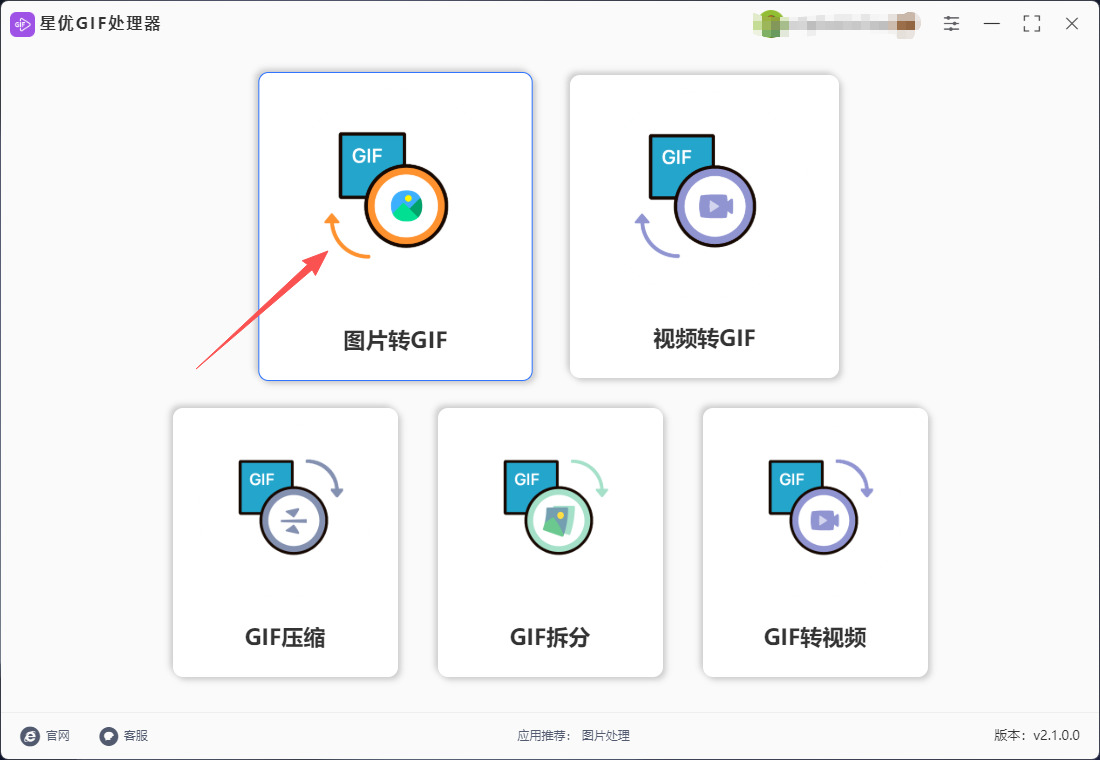
步骤1,如果你要用这个方法进行转换,那就先将星优GIF处理器软件安装到电脑上,安装结束后运行软件,你需要在首页上找到并点击【图片转GIF】功能模块。
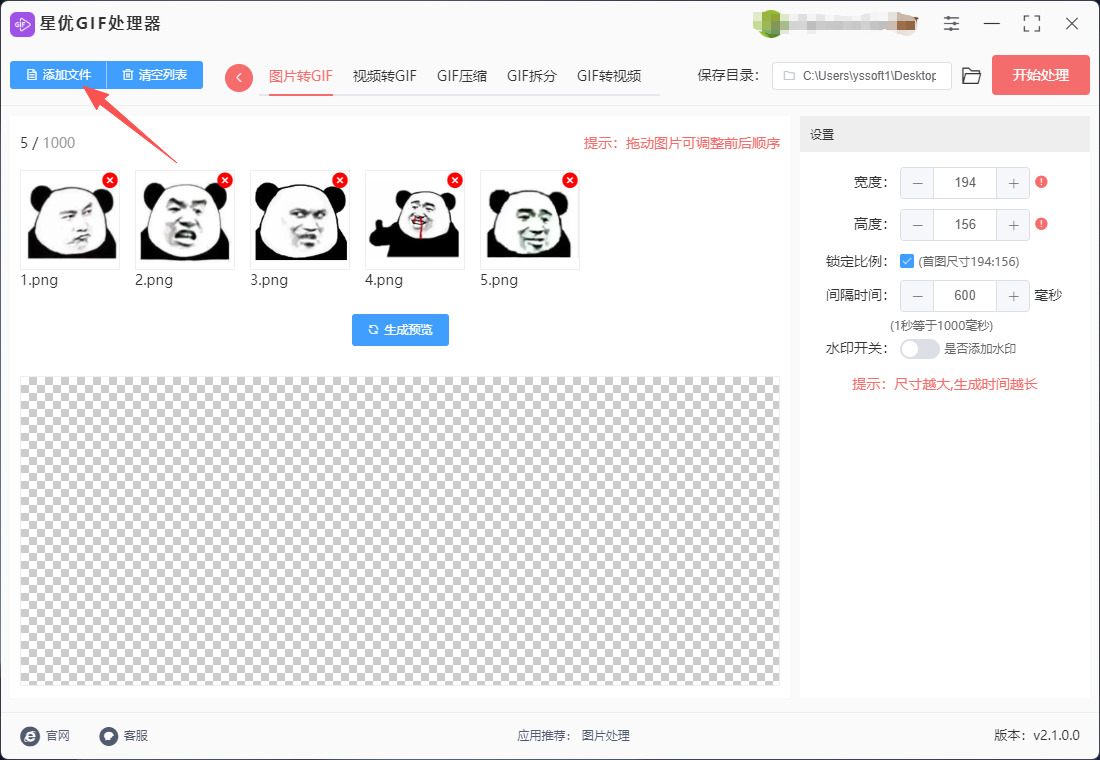
步骤2,进入图片转GIF功能操作界面后,通过点击左上角【添加文件】按键,将图片添加到软件里。
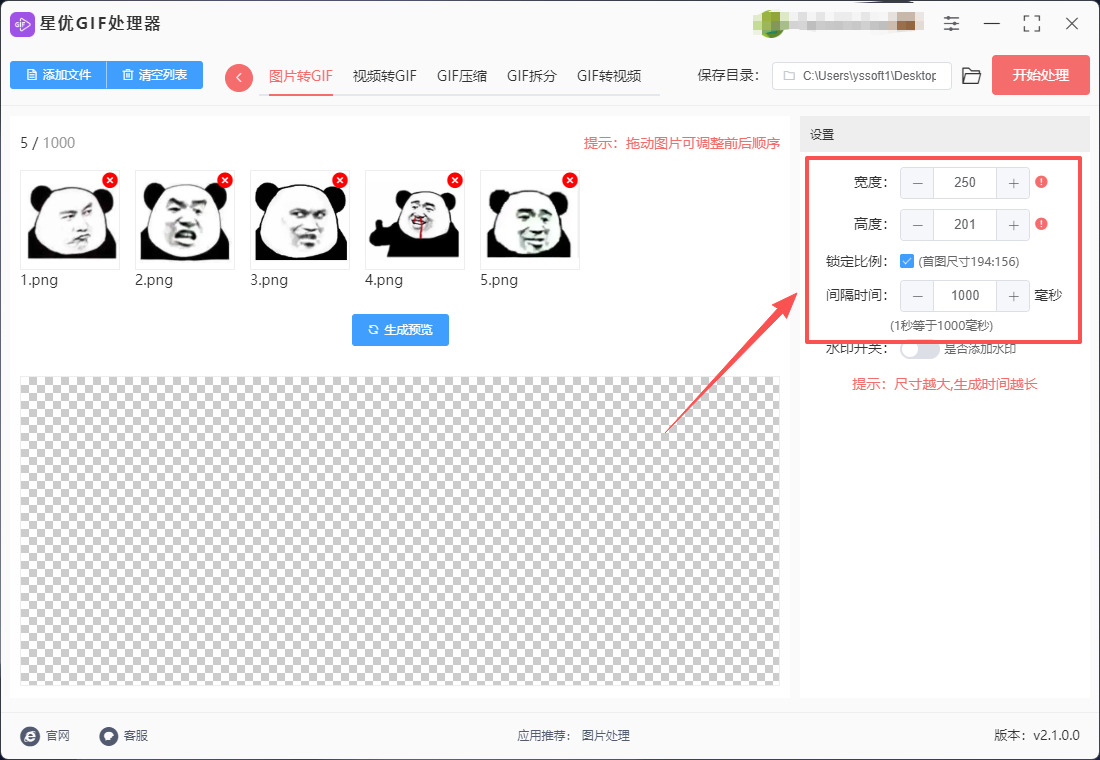
步骤3,随后在软件右侧区域进行设置:
① 选设置转换成gif图片后的尺寸大小(宽度和高度);
② 然后再设置图片来回切换的间隔时间。
步骤4,再点击左侧的【生成预览】蓝色按键,随后软件会生成一个gif预览图,这样可以对设置效果进行检查。
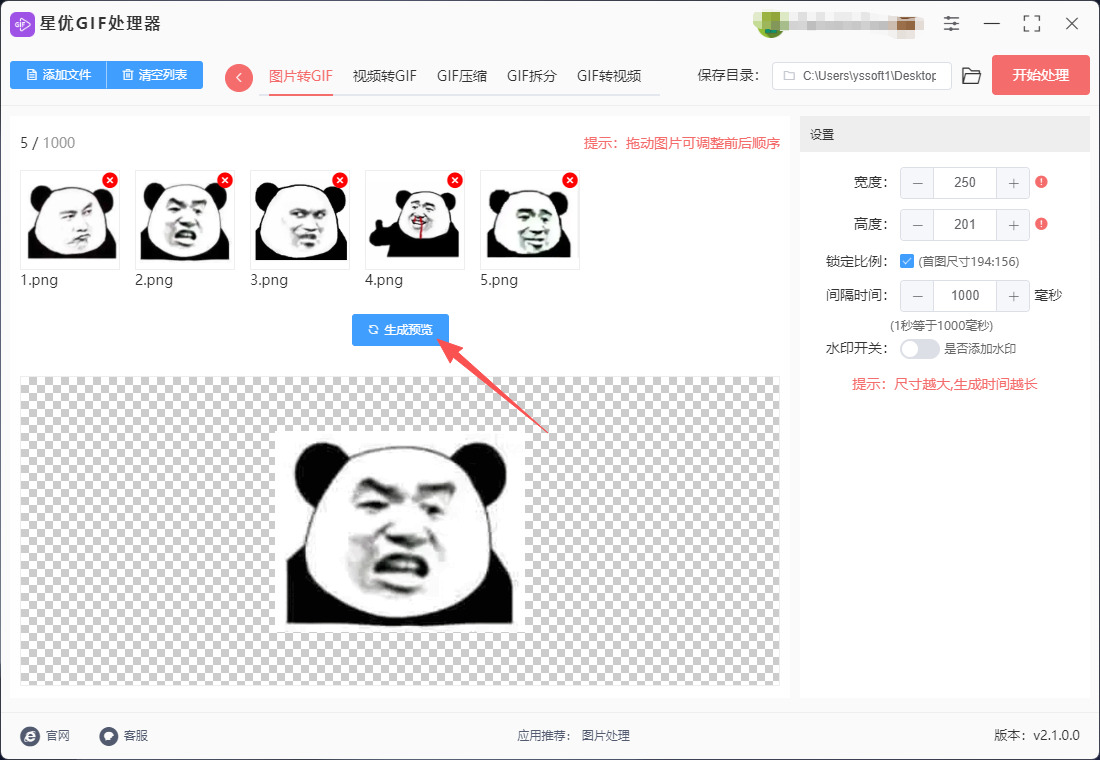
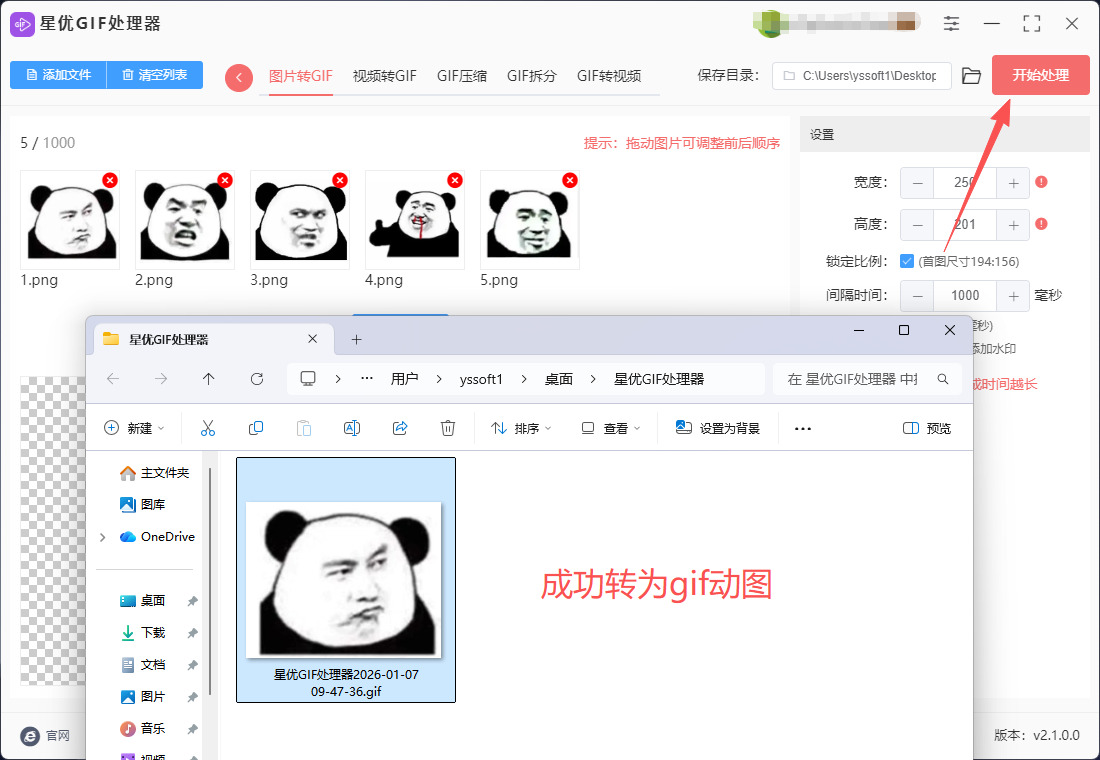
步骤5,预览效果满意后点击【开始处理】红色按键启动软件,软件立即启动转换程序。转换结束后软件会弹出输出文件夹,可以看到转换成的gif动图就保存在这里。
图片转GIF方法二:使用Photoshop软件
步骤1:启动脚本
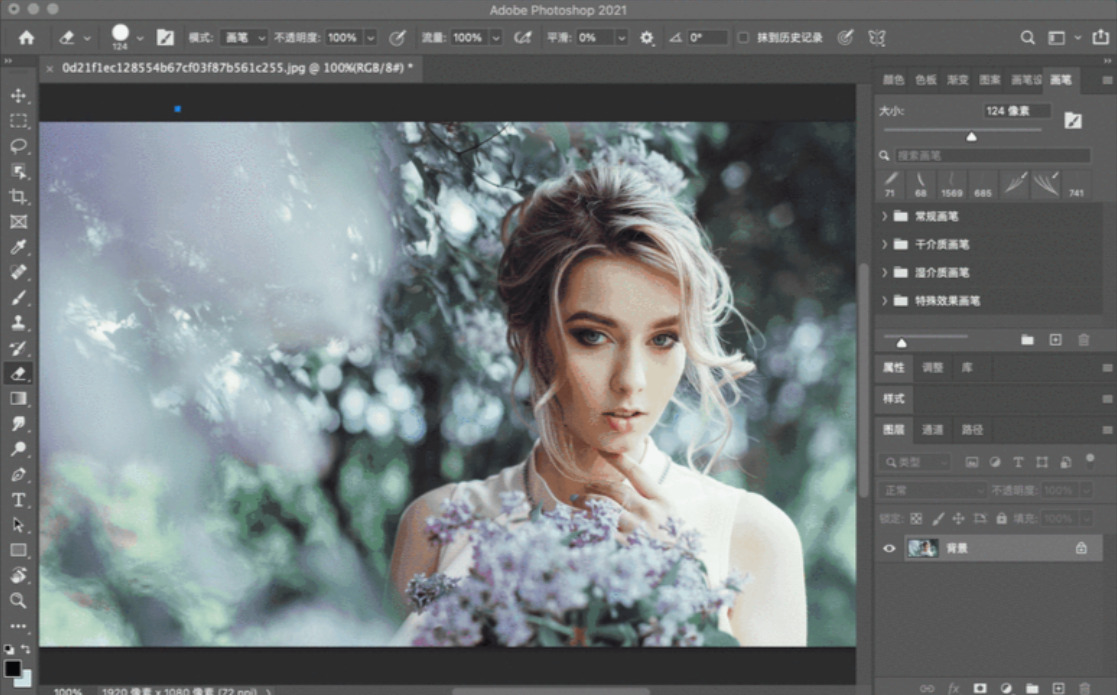
打开Photoshop软件,点击顶部菜单栏的 “文件”。在下拉菜单中,找到并点击 “脚本”。在弹出的次级菜单中,点击 “将文件载入堆栈…”。这是最规范的批量导入方式。
步骤2:选择图片
会弹出一个名为 “载入图层” 的新窗口。在该窗口的 “使用” 下拉菜单中,选择 “文件”。点击下方 “浏览…” 按钮。在弹出的文件选择窗口中,找到你存放图片的文件夹。
选中所有图片:你可以按住键盘上的 Ctrl 键(Windows)或 Command 键(Mac)逐一单击,或者按住 Shift 键点击首尾两张图片进行全选。
点击 “确定” 或 “打开”,返回上一窗口。
步骤3:完成导入
在 “载入图层” 窗口中,你会看到已选择的文件列表。确认无误后,点击右下角的 “确定” 按钮。Photoshop会开始自动处理。完成后,你会在右侧的 “图层”面板 中看到所有图片,每张图都是一个独立的图层。
步骤4:打开时间轴面板
点击顶部菜单栏的 “窗口”。
在下拉菜单中找到 “时间轴”,并点击它。此时,Photoshop工作区的底部会弹出一个新面板,这就是 “时间轴”面板。
步骤5:创建帧动画
在“时间轴”面板的中央,你会看到一个按钮,上面写着 “创建视频时间轴” 或 “创建帧动画”。
请点击“创建帧动画”。如果你的面板默认是“视频时间轴”,需要点击它旁边的一个向下的小箭头,然后从弹出的选项中再次选择 “创建帧动画”。
点击后,时间轴面板会变成一帧一帧的样式。
步骤6:从图层建立帧
在“时间轴”面板的右上角,找到一个由三条横线(☰)组成的 菜单图标,点击它。
会弹出一个下拉菜单,在这个菜单中,找到并点击 “从图层建立帧”。
神奇的事情发生了:之前“图层”面板里的每一个图层,现在都变成了“时间轴”面板里的一个独立的帧。这时,你可以点击时间轴上的播放按钮预览,会发现图片已经可以按顺序播放了,但可能顺序是反的。
步骤8:设置每帧的播放时间
在时间轴中,每一帧的下方都显示着一个时间(如“0秒”)。
设置单帧:用鼠标点击这个时间,会弹出延迟时间菜单,你可以选择如 “0.1秒”、“0.2秒” 等。延迟越长,这一帧停留越久。
统一设置所有帧:按住键盘上的 Shift 键,然后用鼠标依次点击时间轴的第一帧和最后一帧,即可全选所有帧。然后点击任意一帧下的时间,统一设置一个延迟。这是设置GIF播放速度的关键。
步骤9:配置导出设置
会弹出一个复杂的设置窗口。主要关注右侧的 “预设” 区域。
在 “预设” 下拉菜单中,选择 “GIF 128 仿色”。
下方可以设置 “颜色” 数量(如256),颜色越多质量越好,文件也稍大。通常256色足够。
确保 “循环选项” 设置为 “永远”。
图片转GIF方法三:使用好图工具箱软件
步骤1、软件准备与启动
完成安装后双击桌面图标启动软件。
若首次使用,可能需要注册账号或直接以游客身份进入(根据软件要求操作)。
进入GIF制作功能在软件主界面找到“图片转GIF”或“GIF制作”功能入口(通常位于首页或工具栏中),点击进入。
步骤2、导入图片素材
① 选择图片
点击“添加图片”按钮,在弹出的文件浏览器中选择需要合成的图片(支持多选,按住Ctrl键可连续选择多张)。
提示:建议按顺序选择图片(如按文件名排序),避免后续手动调整顺序。
② 检查图片顺序
导入后,图片会显示在左侧列表中。若顺序错误,可拖动图片重新排列(确保动画播放顺序符合预期)。
步骤3、设置GIF参数
① 调整帧率(关键步骤)
找到“帧率”或“每秒帧数(FPS)”选项,输入数值(如8或10)。
帧率越高:动画越流畅,但文件体积越大。
帧率越低:动画可能卡顿,但文件更小。
推荐值:普通动画用8-12 FPS,简单动态效果用5-8 FPS。
② 设置图片持续时间(可选)
若软件支持单独设置每张图片的显示时间(如0.5秒),可手动调整以控制动画节奏。
③ 调整尺寸与比例
在“输出尺寸”或“分辨率”中设置GIF的宽度和高度(如640x480)。勾选“保持比例”避免图片变形,或手动调整比例(如16:9)。
④ 优化颜色与清晰度
颜色数量:减少颜色数(如从256色降至128色)可缩小文件体积,但可能影响画质。
清晰度:拖动滑块调整输出质量(平衡画质与体积)。
步骤4、添加特效与编辑(可选)
应用滤镜或特效:在工具栏中找到“滤镜”或“特效”选项,为GIF添加风格化效果(如复古、黑白、模糊等)。
裁剪或旋转图片:若需调整单张图片的显示区域,选中图片后使用“裁剪”工具框选范围,或旋转角度。
添加文字或贴图:部分版本支持在GIF中插入文字或贴图,点击“添加文字”输入内容,调整字体、颜色和位置。
步骤5、预览与调整
播放预览:点击“预览”按钮,查看GIF的播放效果,检查顺序、帧率、特效是否符合预期。
修改参数:若发现问题(如帧率过快、图片错位),返回对应设置区域调整参数,再次预览直到满意。
步骤6、导出GIF文件
选择保存路径:点击“导出”或“保存GIF”按钮,在弹出的窗口中选择保存位置(如桌面或指定文件夹)。
命名文件:输入GIF文件名(如my_animation.gif),确保扩展名为.gif。
确认导出设置:检查导出参数(如尺寸、帧率)是否与之前设置一致,点击“确认”或“开始导出”。
等待生成完成:软件会显示导出进度条,完成后弹出提示窗口,点击“打开文件夹”可直接查看生成的GIF。
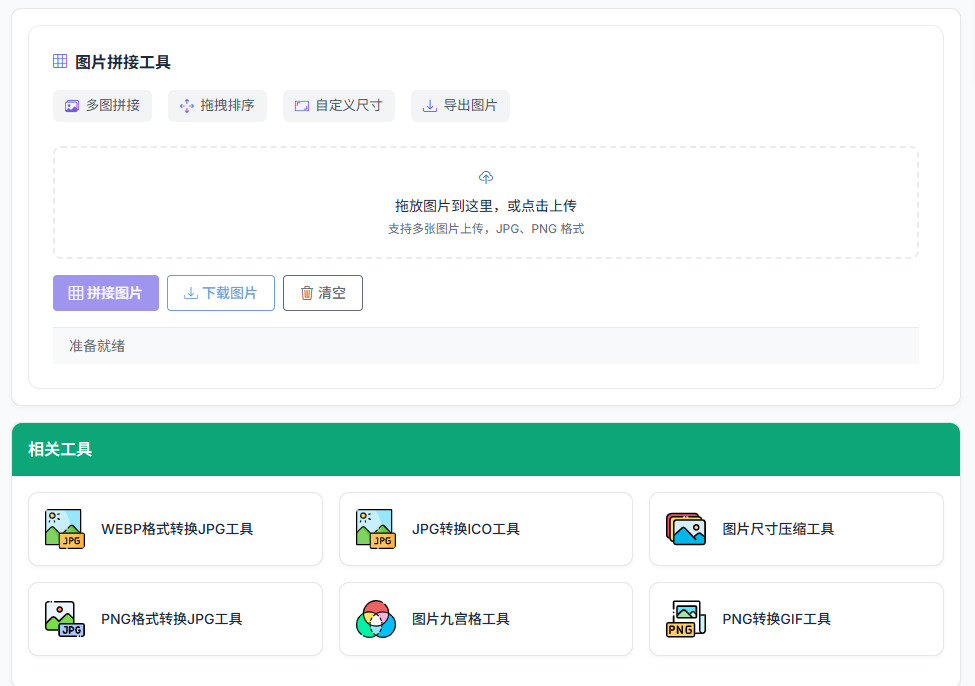
图片转GIF方法四:使用YEEGIF工具
① 选择多图合成GIF功能:在YEEGIF工具栏中,找到并点击“多图合成GIF”功能选项,进入图片上传和编辑界面。
② 上传图片:
点击“上传图片”按钮,将准备好的图片素材全部上传至YEEGIF平台。
如果图片数量较多,可以按住键盘上的“Ctrl”键(Windows系统)或“Command”键(Mac系统),同时用鼠标左键点选多张图片,实现批量上传。
③ 调整图片顺序:上传完成后,所有图片会显示在一个列表中。通过拖动图片,可以调整它们在GIF动图中的播放顺序。
④ 设置GIF参数:
尺寸设置:在“尺寸”选项中,可以修改画布的宽度和高度值。为了防止图片变形,建议勾选“锁定宽度比”选项。
延迟度设置:在“延迟度”选项中,可以调整图片切换的速度。延迟度值越低,GIF动图的播放速度就越快;反之,则越慢。
画质设置:在“画质”选项中,可以选择合适的画质清晰度。如果希望生成的GIF动图质量更高,可以选择较高的画质选项。
⑤ 添加文字动效(可选):如果希望GIF动图更具个性化和趣味性,可以点击“文字动效”选项,然后添加文字。输入文本后,选择合适的字体、颜色和动画效果,为GIF动图增添文字元素。
⑥ 预览和生成GIF:
完成上述设置后,点击“生成GIF或视频”按钮。
在弹出的预览窗口中,查看GIF动图的播放效果。如果满意,点击“立即下载”按钮,将生成的GIF动图保存到本地电脑。
如果不满意,可以关闭预览窗口,重新调整参数并再次生成。

图片转GIF方法五:使用FFmpeg命令
1. 安装 FFmpeg
如果还没有安装 FFmpeg,请根据以下步骤进行安装:
① Windows:解压下载的文件,将 bin 文件夹下的 ffmpeg.exe 添加到系统的环境变量中。
② macOS:
可以使用 Homebrew 安装。在终端中运行以下命令:brew install ffmpeg
③ Linux:
在大多数 Linux 发行版中,可以通过包管理器安装。例如,在 Ubuntu 中打开终端并输入:
sudo apt update
sudo apt install ffmpeg
2. 准备图片
确保您要转换的图片都在同一文件夹中,并且文件名按照顺序排列。例如,命名为 image1.jpg、image2.jpg、image3.jpg 等。
3. 打开命令行终端
Windows:可以通过按 Win + R 键,输入 cmd 并按 Enter 键来打开命令提示符。
macOS 和 Linux:打开终端。
4. 导航到图片所在的目录
使用 cd 命令导航到存放图片的目录。例如:
cd /path/to/your/images
请根据实际文件路径替换 /path/to/your/images。
5. 执行 FFmpeg 命令
输入以下命令将图片转换为 GIF 动图:
ffmpeg -i image%d.jpg output.gif
这里的 image%d.jpg 是一个格式化的字符串,%d 表示数字,FFmpeg 会自动识别 image1.jpg、image2.jpg、image3.jpg 等文件名。如果您的图片有不同的扩展名(如 PNG),请相应地更改文件名格式。
output.gif 是输出的 GIF 动图文件名,可以根据需要更改。
6. 自定义参数(可选)
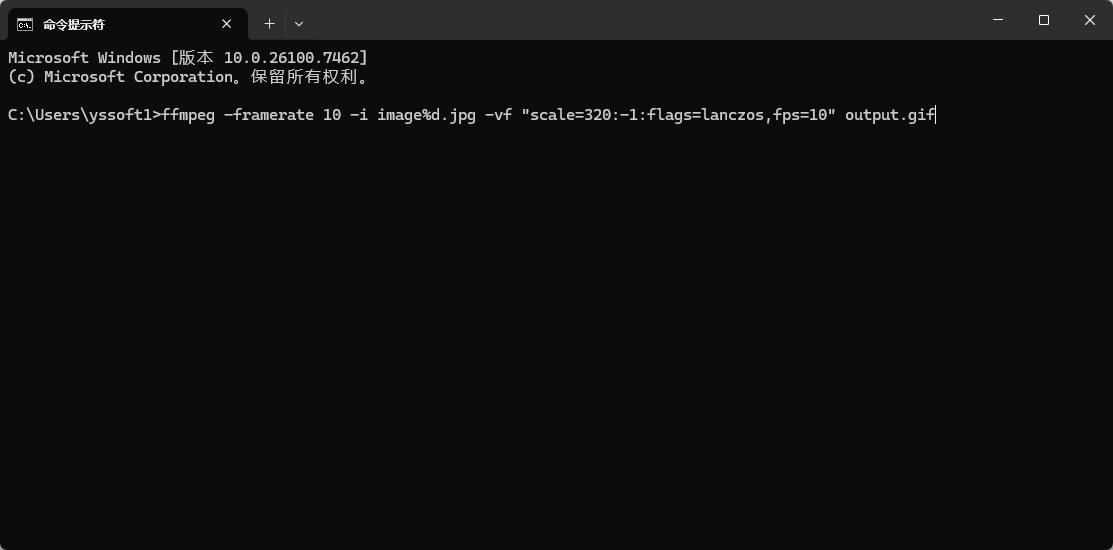
您还可以通过其他参数来设置转换的效果,例如帧率、大小等。这是一个更复杂的命令示例:
ffmpeg -framerate 10 -i image%d.jpg -vf "scale=320:-1:flags=lanczos,fps=10" output.gif
-framerate 10:设置帧率为 10 帧每秒。
-vf "scale=320:-1:flags=lanczos":缩放 GIF 的宽度为 320 像素,高度保持比例(使用 -1 表示自动计算)。
fps=10:在输出 GIF 中设置帧速率。
7. 完成转换
执行完命令后,FFmpeg 会开始处理文件,完成后会在当前目录下生成 output.gif。
8. 检查结果
在文件夹中找到生成的 GIF 动图,使用相应的图像查看工具打开并检查是否符合预期。
制作 GIF 动图的过程不仅仅是技术性的操作,更是创造性的体现。通过选择内容、安排节奏、调整色彩,设计师在这个过程中展现了自己的艺术才华。几张普通的图片在转换成 GIF 动图后,能够展现出不一样的故事和情感。无论是旅行中的美好瞬间、日常生活中的趣事,还是产品宣传中的吸引力,GIF 动图都能够将这些静态的瞬间变得生动起来。在职业和个人生活中,掌握将图片转为 GIF 动图的技能,无疑为个人的表现和展示增添了强大的工具。随着社交媒体和即时通讯工具的发展,GIF 动图的使用愈发频繁,熟练运用这一技能,将会使个人在信息的海洋中更为突出,也为沟通带来了新的维度。总之,将几张图片转成 GIF 动图,不仅仅是工作上的一项技能,更是丰富我们日常 expresión 的一种方式。无论是在日常沟通中,还是在专业创作中,GIF 动图的运用都使得视觉表达更加鲜活、灵动,成为现代交流中不可或缺的元素。掌握这项技能,让我们更好地参与到这个充满活力和创意的数字时代。上面几个关于“怎么将几张图片转成gif动图?”的方法你学会了吗?几个方法你都可以试一试,哪一个好用可以在评论区说一说。

