图片怎么放大尺寸不失真不模糊?图片早已成为信息传递、内容创作、办公学习的核心载体。日常收集的网图、手机截图、素材图片、老照片等,大多存在尺寸偏小、分辨率不足的问题。常规放大图片后,画面往往会出现模糊、锯齿、像素虚化等问题,彻底失去使用价值。由此可见,图片放大尺寸不失真不模糊,并非小众的修图技巧,而是一项高频实用、人人必备的基础图片处理技能,贯穿我们工作、学习与生活的方方面面。这项技能的实用性,在日常办公场景中体现得淋漓尽致。职场工作中,我们经常需要使用各类配图素材,公众号推文、PPT汇报、海报设计、产品宣传等工作,都需要高清完整的图片素材。很多优质灵感图片、行业参考图尺寸有限,直接拉伸放大后画面模糊粗糙,不仅拉低作品质感,还会让汇报、宣传内容显得粗糙不专业。而掌握无损放大图片的技能,能够轻松将小尺寸素材转化为高清大图,完美适配各类办公设计需求。本文将为大家详细介绍几个办法,感兴趣的可以试一试。
办法一:使用“星优图片无损放大器”软件无损放大图片尺寸
软件下载地址:https://www.xingyousoft.com/softcenter/XYAmplify
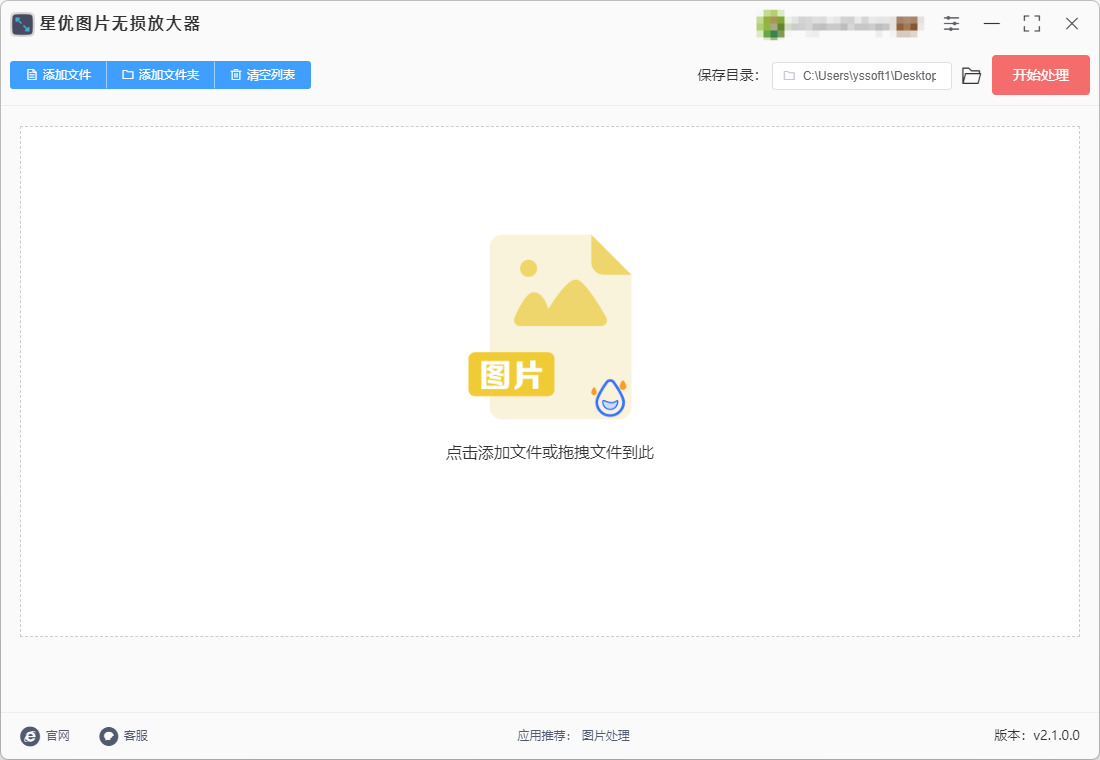
步骤1. 提前完成软件安装与启动
提前在电脑上把“星优图片无损放大器”软件安装到电脑上,支持Win7/Win8/Win10/Win11全系列Windows系统。安装完成后双击桌面图标启动软件,进入主操作界面。
步骤2. 批量导入待放大的图片
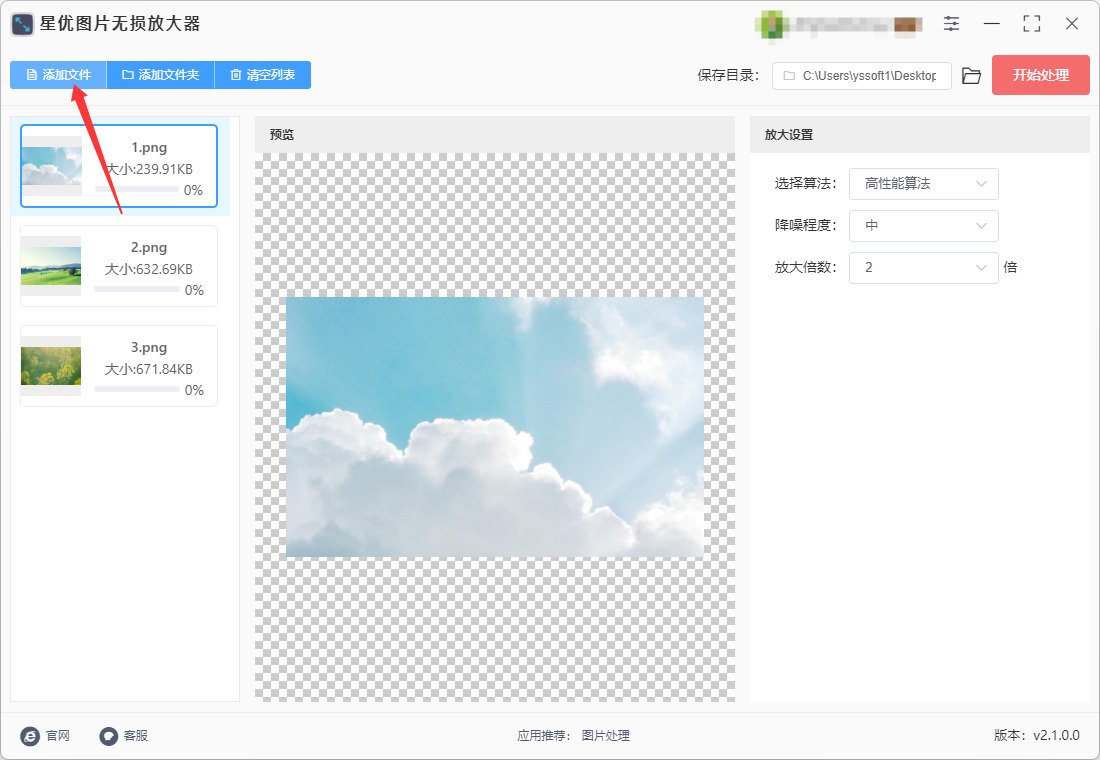
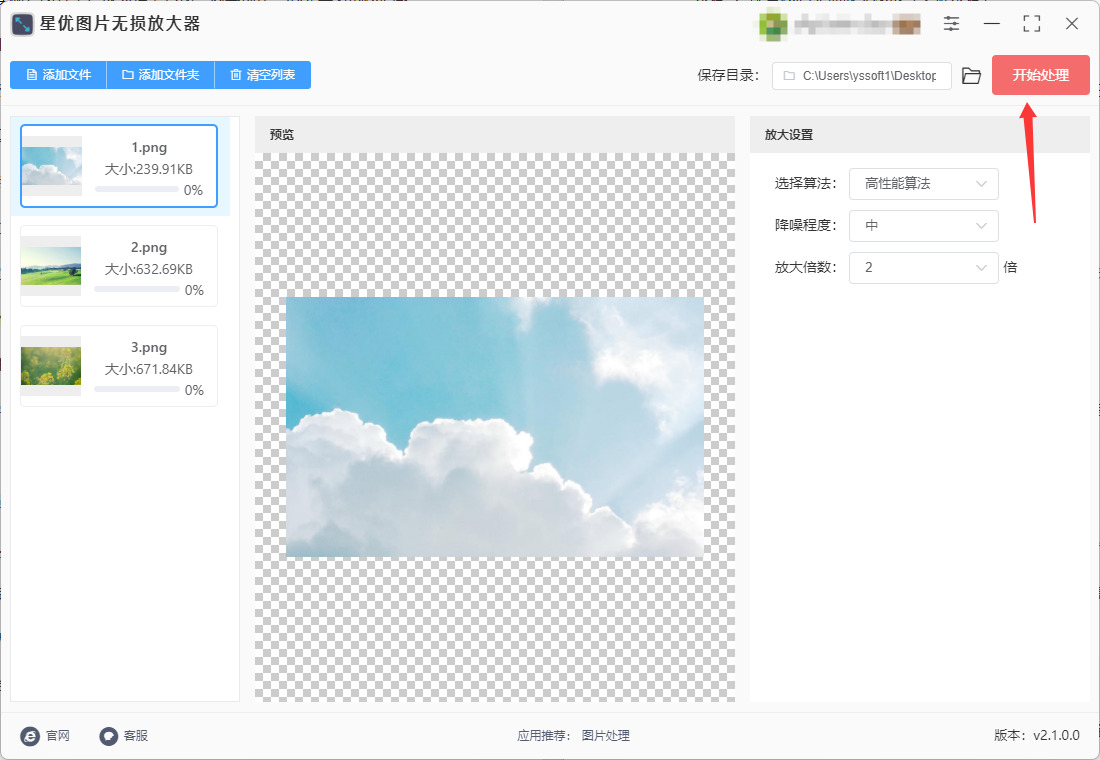
点击软件主界面左上角的【添加文件】按钮,然后将需要放大尺寸的图片添加到软件里,支持批量导入大量图片,无需逐个操作。
步骤3. 配置核心无损放大参数(关键步骤)
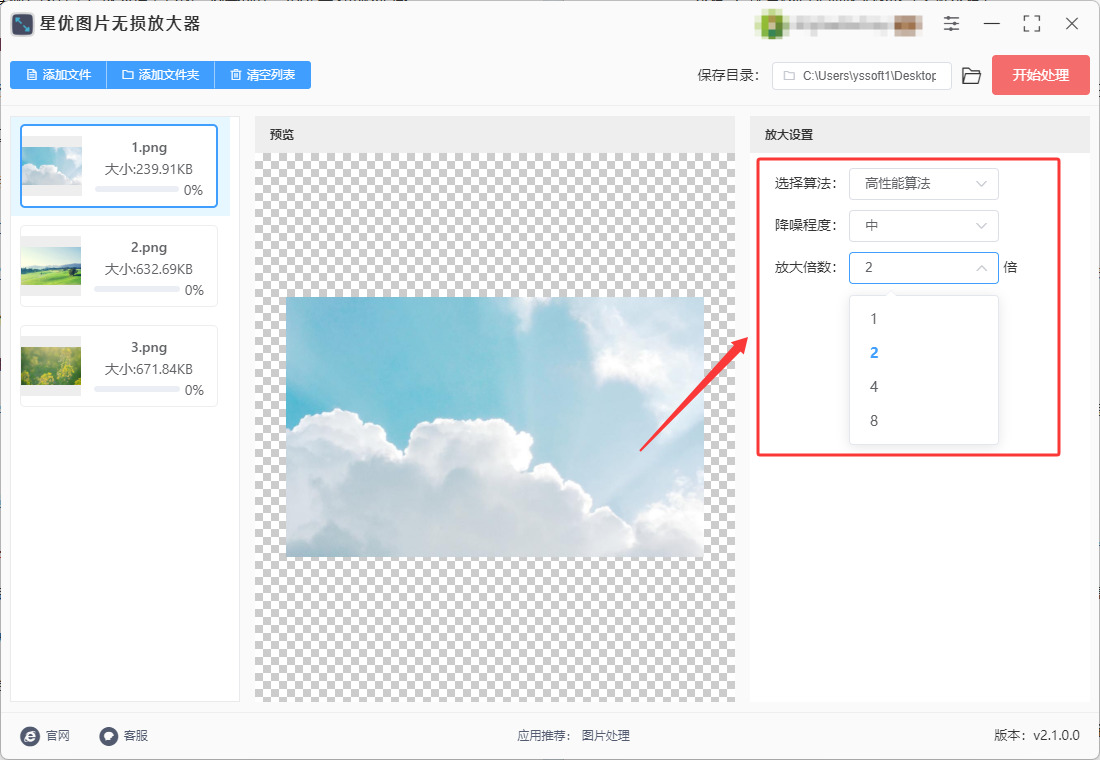
在软件右侧的参数设置面板中,依次完成三项核心配置:
① 选择放大算法:可在「高性能算法」和「深度算法」中任选其一,两种算法效果差异不大。
② 开启降噪功能:如果原图存在暗光拍摄产生的颗粒噪点,可将降噪程序档位调高,自动消除画面噪点。
设置放大倍数:可在1.5倍到最高8倍的区间内自由选择,请根据自己需要选择。
步骤4. 启动无损放大处理
点击软件界面右上角醒目的红色【开始处理】按钮,软件立即执行图片无损放大程序。
步骤5. 查看导出放大后的高清图片
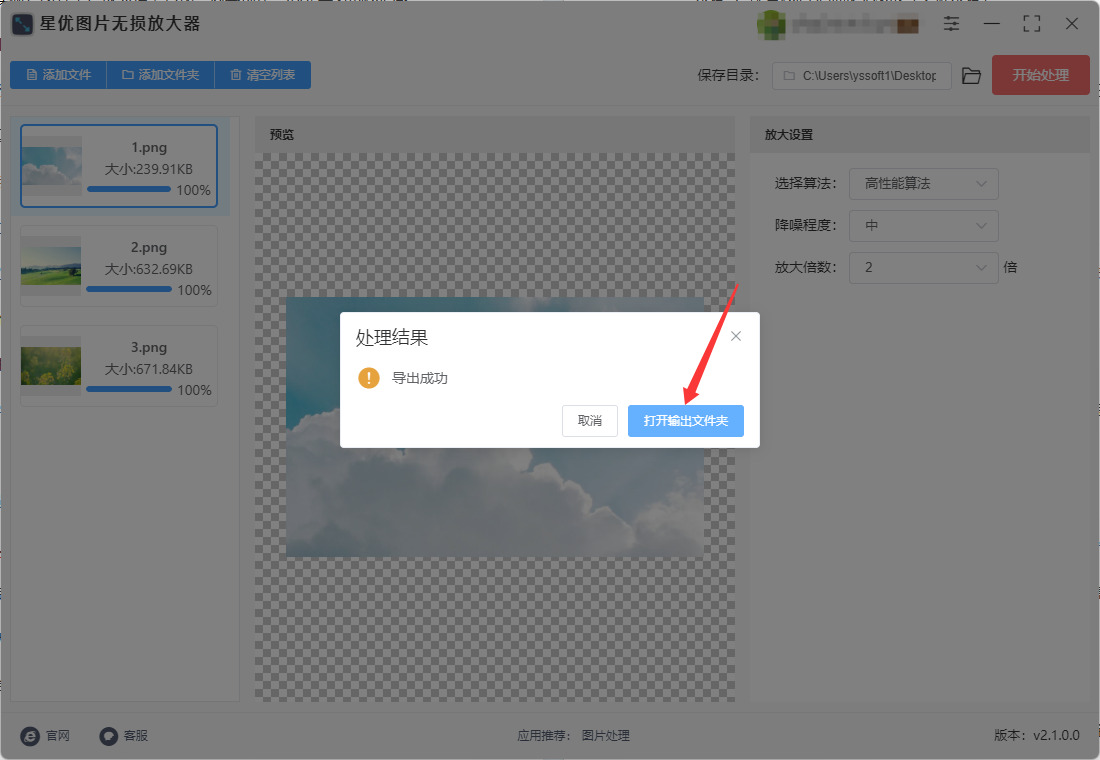
处理完成后软件会自动弹出「导出成功」的提示窗口,点击窗口上的蓝色【打开输出文件夹】按钮,即可直接跳转至保存目录,查看所有无损放大完成的高清图片。
办法二:使用IMG Gigapixel放大图片尺寸
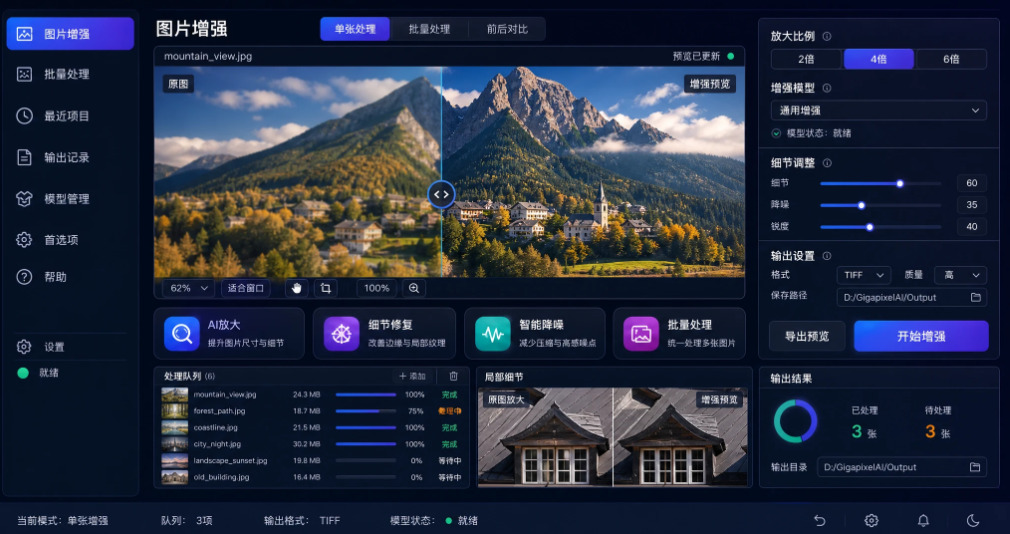
支持将图像放大最高 6 倍(600%),在保留细节的同时消除压缩伪影、平滑皮肤纹理、锐化边缘。它的核心优势在于针对不同图像类型提供了专门的 AI 模型,并且内置 Face Recovery(面部恢复) 功能,专门处理人脸放大时的模糊问题。软件同时支持独立运行和作为 Photoshop 插件使用。
步骤1:安装与激活
从 Topaz Labs 账户下载安装程序。注意:安装时建议暂时禁用杀毒软件、防火墙和 VPN,因为模型文件的下载可能触发安全软件警报,导致模型下载失败。安装完成后使用购买时的邮箱登录激活。
步骤2:导入图片
打开 Gigapixel AI,将需要放大的图片拖拽到窗口中,或点击中央的 “Browse images” 按钮选择文件。导入的图片会出现在预览区下方的文件列表中,支持一次导入多张进行批量处理。
步骤3:选择放大倍率与模型
在右侧的 Enhancement Panel(增强面板) 中,找到 Scale Factor 选项,选择你需要的放大倍率(2x、4x、6x 等)。
模型选择是效果的关键:
人脸/人像照片:勾选 Face Recovery 开关,AI 会识别眼睛、鼻子、嘴巴等面部特征,用训练数据中的真实面部纹理进行重建,而不是简单模糊处理。
通用照片/风景:使用默认的 Standard 模型,质量与速度平衡。
动漫/插画:切换到对应的 Anime 模型,线条更清晰,色彩还原更好。
不确定选哪个:点击面板标题旁的闪电图标,软件会自动分析图像并推荐最合适的模型和参数。
步骤4:预览对比与微调
Gigapixel 提供三种预览模式:Single(单图)、Split(分屏)、Side-by-Side(并排),方便你对比处理前后的效果。建议将预览缩放调至 100%,在这个比例下才能准确判断细节是否真实自然。如果发现过度锐化或细节不自然,可以微调模型强度或关闭某些增强选项。
步骤5:导出与批量处理
确认效果满意后,点击 “Export image”,选择输出格式(JPEG、PNG、TIFF 等)和保存位置,点击保存即可。如果需要处理多张图片,在文件列表中勾选全部文件,设置一次参数后统一导出,Gigapixel 会按顺序处理。
办法三:使用Haifu2y 在线工具放大图片尺寸
最大的优势是门槛极低:有网页在线版,无需安装任何软件,打开浏览器就能用。如果你需要批量处理或更精细的控制,可以使用 Haifu2y-Extension-GUI,它集成了多种超分辨率引擎,还支持 GIF 和视频的超分辨率处理。
步骤1:选择使用方式
根据你的需求选择:
偶尔处理一两张图:直接用网页在线版,无需安装,上传即用。
需要批量处理或处理 GIF/视频:下载 Haifu2y-Extension-GUI,这是一个集成了 Haifu2y-caffe、Haifu2y-ncnn-vulkan 等多种引擎的 Windows 桌面工具。
技术用户:从 GitHub 获取 Haifu2y-ncnn-vulkan 命令行版本,支持 Windows/Linux/macOS,兼容多种 GPU。
步骤2:上传或导入图片
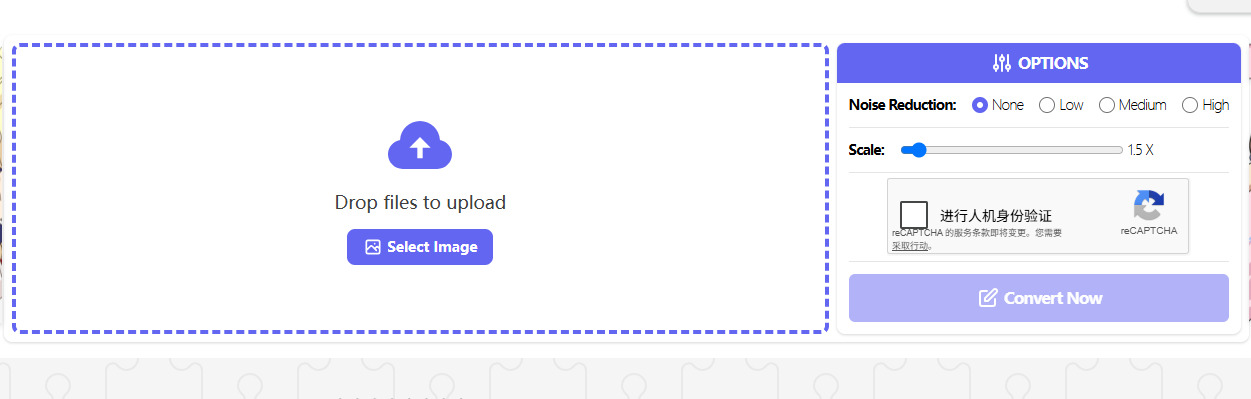
以网页版为例:打开工具网站,点击上传按钮选择你的图片。注意:在线版通常对文件大小和分辨率有一定限制,过大图片可能需要先裁剪。如果使用扩展 GUI,直接将图片或整个文件夹拖入窗口即可。
步骤3:设置处理参数
Haifu2y 提供几个关键参数:
降噪级别(Noise Level):从“无”到“最高”多档可选。对于本身质量较好的图片,选择低降噪或关闭;对于有明显噪点或压缩痕迹的图片,选择较高降噪级别。
放大倍率:通常选择 2x。Haifu2y 的算法在 2x 放大时效果最佳,更高倍率建议通过多次 2x 处理叠加实现。
模型/模式:选择“降噪+放大”模式,或者仅“放大”模式。
步骤4:开始处理并预览
点击开始按钮,等待处理完成。网页版会显示处理前后的对比,你可以下载结果。扩展 GUI 通常提供更丰富的预览选项和批量处理队列管理。
步骤5:理解 Haifu2y 的适用边界
Haifu2y 对线条清晰、色彩相对简单的图像(动漫截图、插画、UI 截图)效果极佳,因为它的神经网络训练数据偏重这类内容。对于高度写实、纹理复杂的自然照片,效果可能不如 Real-ESRGAN 系列模型自然。它不是万能的,但在它擅长的领域里,它是免费工具中最强的选择之一。
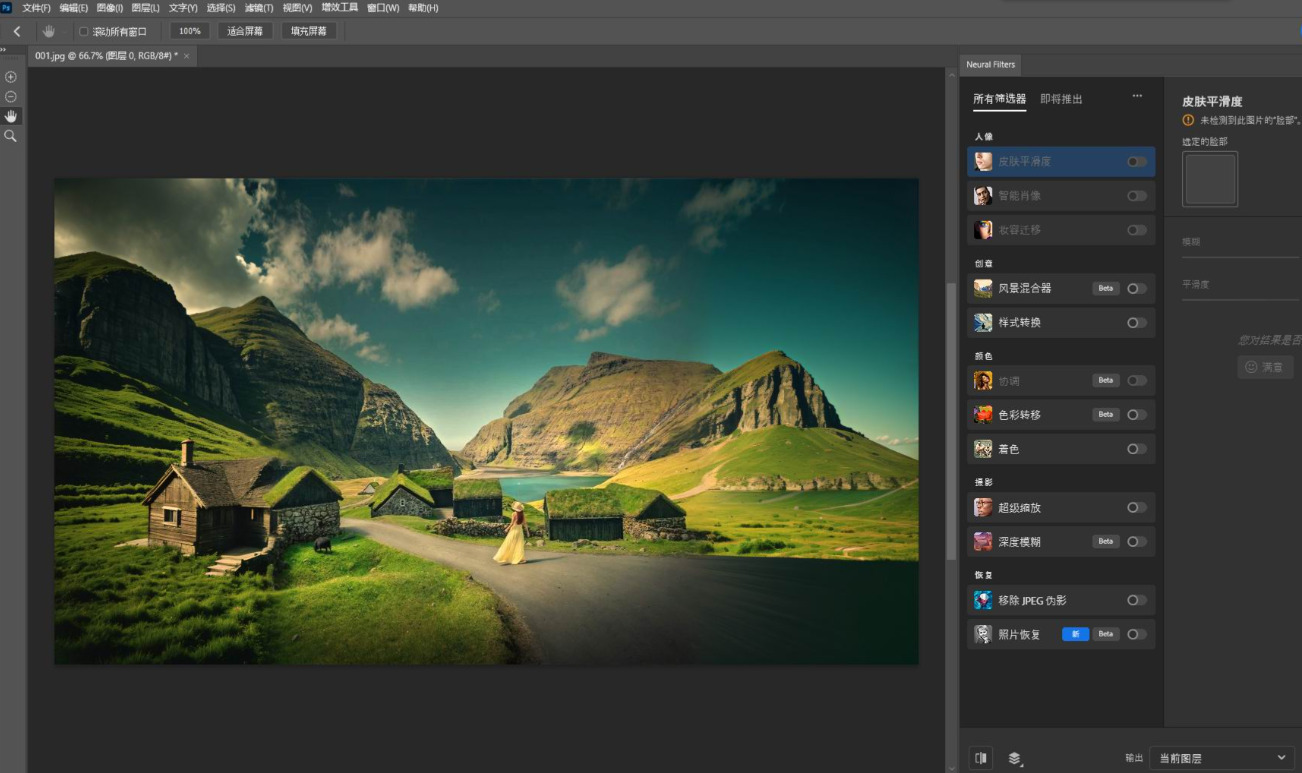
办法四:使用photoshop软件放大图片尺寸
步骤1:打开图片并进入生成式放大
在 Photoshop 中打开需要放大的低分辨率图片。确保图片处于 RGB 模式(8 或 16 位/通道),并建议先做基本的降噪和色彩校正,避免把已有的噪点和色偏也“放大”了。
选择菜单 “图像” → “生成式放大”(Image → Generative Upscale)。
步骤2:选择 AI 模型
在弹出的对话框中,你会看到模型下拉菜单:
人像/写实照片:选 Topaz Gigapixel,并勾选 Face Recovery。这个功能会分析面部特征,用训练数据恢复眼睛、鼻子、嘴巴的细节,而不是把模糊的脸放大成更模糊的脸。
风景/通用:选 Firefly Upscaler,它在草地、树木、木材纹理等自然元素上表现良好。
AI 生成图/插画:选 Topaz Bloom,通过 Creativity 滑块控制 AI 在多大程度上“重新想象”细节。低值保持忠实,高值增加艺术化纹理。
步骤3:设置输出尺寸
选择 2x 或 4x 放大倍率。对话框右侧会实时显示输出后的像素尺寸。注意:生成式放大消耗 Adobe 生成式点数。Firefly 放大 100-900 万像素消耗 5 点,1000-2000 万像素消耗 10 点;Topaz Gigapixel 根据输出像素数消耗 10 或 20 点。
步骤4:执行放大并对比
点击 “Upscale”,Photoshop 会创建一个新文档,包含两个图层:一个是普通缩放的原始层,一个是 AI 生成细节层。你可以通过切换图层可见性来对比效果。关键:将视图缩放到 100% 来判断细节是否自然,其他缩放比例会误导判断。
步骤5:保存与后续处理
由于生成式放大在新文档中进行,原始文件保持不动。确认效果满意后,保存新文档即可。如果对 AI 添加的细节不满意,可以降低生成图层的透明度,或返回重新选择不同的模型和参数。
办法五:使用Gpscayl放大图片尺寸
步骤1:安装Gpscayl软件
根据自己的电脑系统选择对应的安装包,Windows、Mac、Linux系统均有适配版本。下载完成后,双击安装程序,按照系统提示完成安装,可自定义安装路径,避免安装在系统C盘。安装完成后直接启动软件,首次打开无需注册、无需登录,即可直接使用全部功能。
步骤2:导入需要无损放大的图片
进入Gpscayl主界面后,有两种图片导入方式,操作十分便捷。第一种是点击界面左上角“SELECT IMAGE”按钮,在电脑文件夹中选中需要放大的图片,支持JPG、PNG、WebP等主流图片格式;第二种是直接将图片拖拽至软件窗口内,快速完成导入。如需批量处理多张图片,可开启界面中的“Batch Gpscayl”批量模式,一次性导入多张素材,大幅提升处理效率。
步骤3:选择适配的AI放大模型与放大倍数
这是无损放大的核心步骤,不同模型适配不同类型图片,按需选择即可保证最佳画质。REAL-ESRGAN为通用模型,适合照片、生活随拍、老照片,能够修复模糊细节、还原真实画质;UltraSharp主打锐化增强,适合文字截图、证件照、风景图,提升画面清晰度与边缘质感;Digital Art专为插画、手绘、二次元图片设计,可保留色彩层次与纹理细节;Sharpen Image仅做锐化处理,适合本身画质尚可、仅需微调的图片。放大倍数默认4倍,最高支持16倍,日常使用4倍足以满足高清需求,超大尺寸素材可选择8倍、16倍。
步骤4:设置图片输出格式与保存路径
在软件界面下方设置输出参数,输出格式推荐选择PNG,画质无损无压缩;需要适配网络分享可选择JPG格式。随后点击“SET OUTPUT FOLDER”,自定义放大后图片的保存文件夹,方便后续查找文件,若不手动设置,系统将默认保存至原图所在文件夹,全程不会添加任何平台水印。
步骤5:启动AI无损放大并预览成果
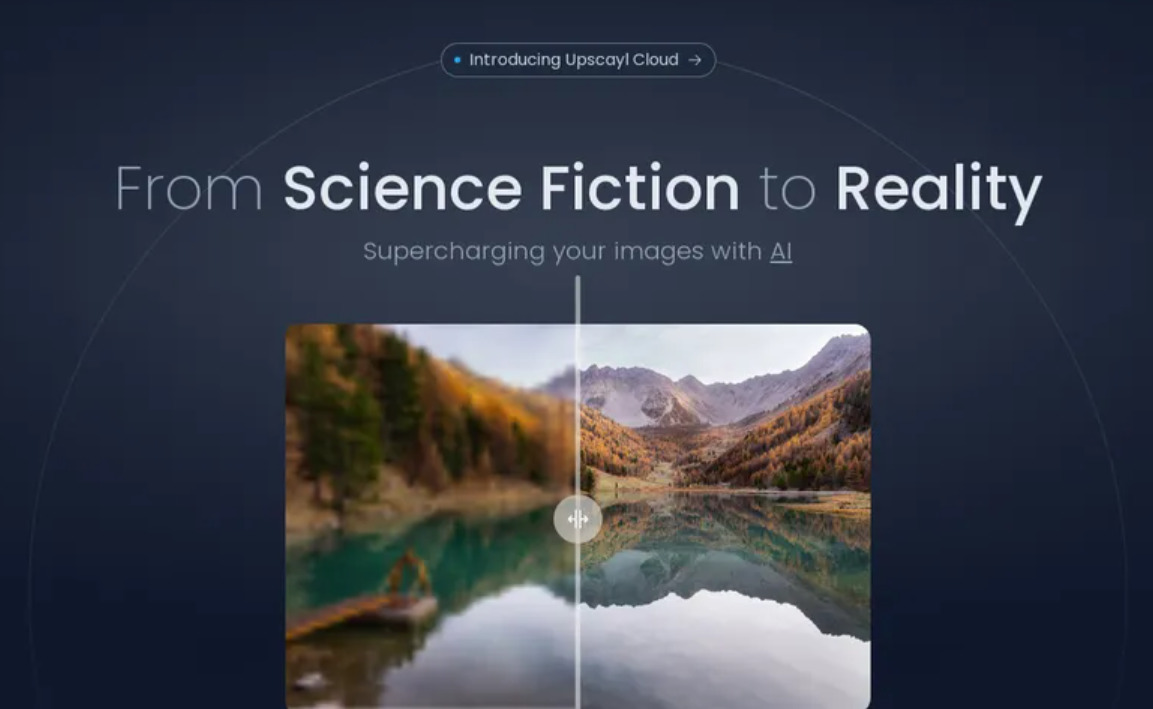
所有参数设置完成后,点击界面底部显眼的“Gpscayl”按钮,软件开始本地AI运算处理图片。处理时长根据图片尺寸和放大倍数决定,一般单张图片仅需3至10秒,高倍放大图片耗时会略微增加。进度条走完即处理完成,软件会自动弹出预览窗口,可左右滑动对比原图与放大后的高清效果图,细节、清晰度提升十分明显。
步骤6:批量放大操作(多图专用)
如需批量处理多张图片,只需提前开启“Batch Gpscayl”批量模式,批量导入所有待处理图片,统一设置AI模型、放大倍数、输出格式和保存路径,点击开始按钮即可自动批量处理,无需重复操作,适合素材批量优化使用。
在生活与兴趣创作中,这项技能的价值也尤为突出。每个人的手机中,都珍藏着许多老旧照片、抓拍瞬间、小众风景图,这些承载回忆的图片往往尺寸较小。想要打印装裱、制作相册、分享社交平台时,普通放大就会严重失真。而无损放大技能可以最大限度保留画面细节、色彩质感,让老旧图片高清焕新,留住完整美好瞬间。同时,短视频剪辑、手账创作、自媒体配图等兴趣创作,也高频需要高清大图素材,这项技能能够为创意创作提供充足的素材支撑。很多人低估了这项技能的重要性,认为图片处理是专业设计师的专属能力。实则不然,无损放大图片门槛低、使用率高,是基础的数字素材处理能力。它区别于复杂的精修调色、专业设计,无需深厚专业基础,却能解决绝大多数人日常遇到的图片尺寸难题,是数字化时代必备的基础素养。总而言之,高清无损放大图片是一项高频刚需的实用技能。它看似简单,却有效解决了生活、学习、工作中普遍存在的图片失真问题,盘活了各类小众、老旧、小尺寸的优质图片资源,提升图文创作与办公学习的整体质量,是值得每个人熟练掌握的基础图片处理技能。本期关于“图片怎么放大尺寸不失真不模糊?”的解决办法分享完毕,相信对大家是有帮助的,记得点赞支持一下哦。

