怎么压缩ppt文件大小?PPT里的高清图片、冗长动画、隐藏数据都是“体重超标”的元凶,但通过几个简单操作,就能让它瞬间“瘦身”,变身轻巧又灵活的“小精灵”。无论是急着给甲方发方案,还是为演讲设备减负,掌握压缩技巧,让你的PPT轻装上阵,告别传输卡顿和加载焦虑。现在,就跟着这些实用方法,一起给PPT“减减肥”吧!
职场中,PPT常常是信息传递的“门面担当”,但庞大的体积却成了效率的绊脚石。想象一下:精心设计的PPT因为文件太大,在会议前夜迟迟发不到投影仪上,或是同事打开时抱怨“加载太慢”;更糟的是,存储时占满空间,备份都成难题。这时候,压缩PPT文件大小就成必须掌握的技能!它不仅能加速传输、节省空间,还能让演示更流畅,避免关键时刻掉链子。好消息是,你不需要成为技术高手,用对方法,几分钟就能让PPT“瘦身成功”,轻松应对各种场景。接下来,就让我们解锁那些让PPT变“苗条”的实用秘籍!
方法1:星优文件压缩器压缩ppt文件大小
方法类型:专用文件压缩工具
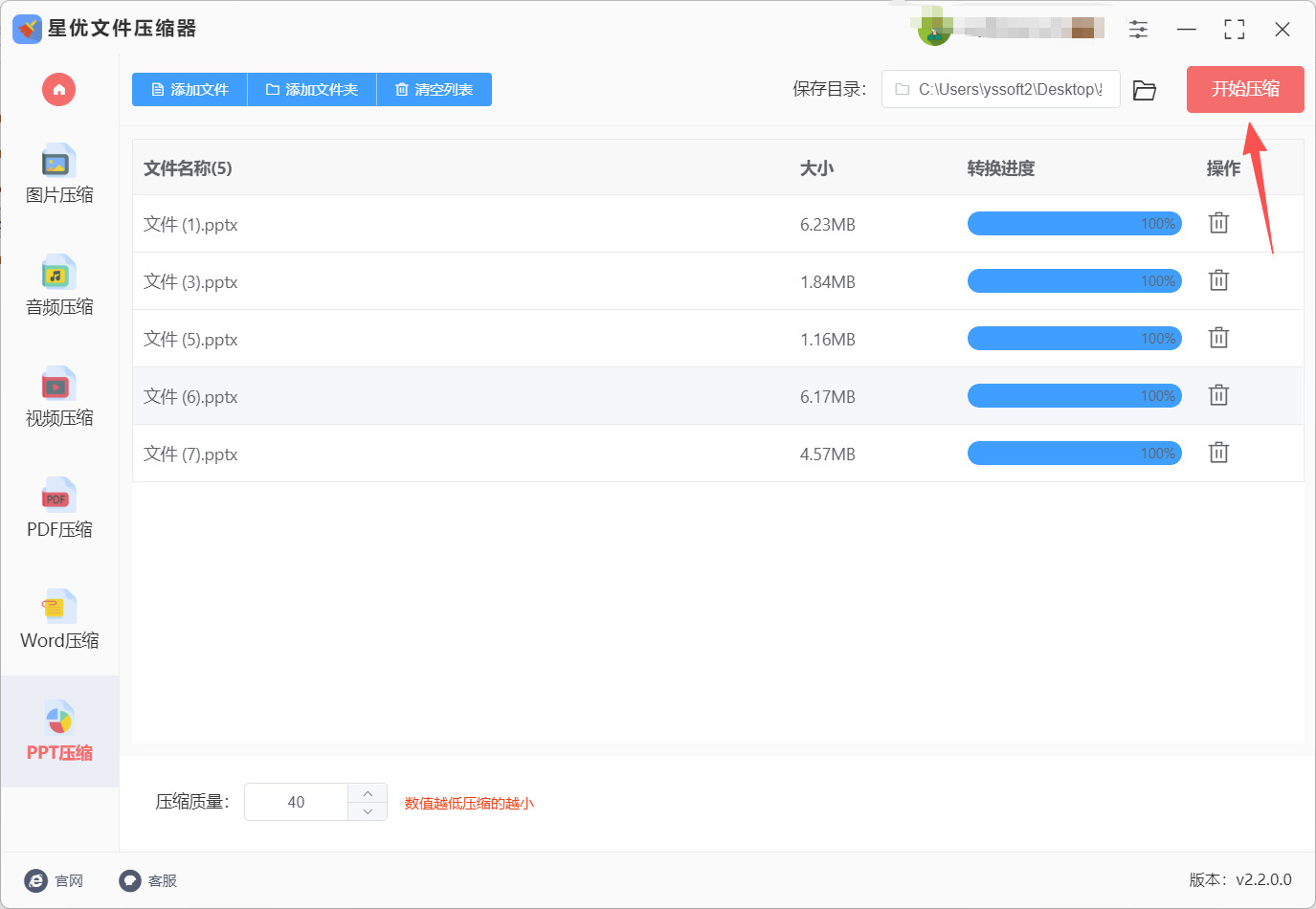
方法介绍:星优文件压缩器就是不少办公达人抽屉里的好东西,它把图片压缩、视频压缩、PPT压缩、Word压缩等功能整合在了一个界面里,让人用起来感觉很直观。它的PPT压缩模块做得很人性化——你可以通过调节一个压缩数值来控制最终的压缩程度,数值越低文件越小,但同时也会对画质产生一定影响。这就像是给PPT上个“节食餐”,自己根据实际需要来决定要少吃多少。如果你想要一个既能高效又能亲手把控压缩质量的方案,用星优文件压缩器来完成怎么压缩ppt文件大小的操作确实是一个划算的选择。
代表工具:星优文件压缩器
软件获取地址:https://www.xingyousoft.com/softcenter/XYCompress
方法操作步骤:
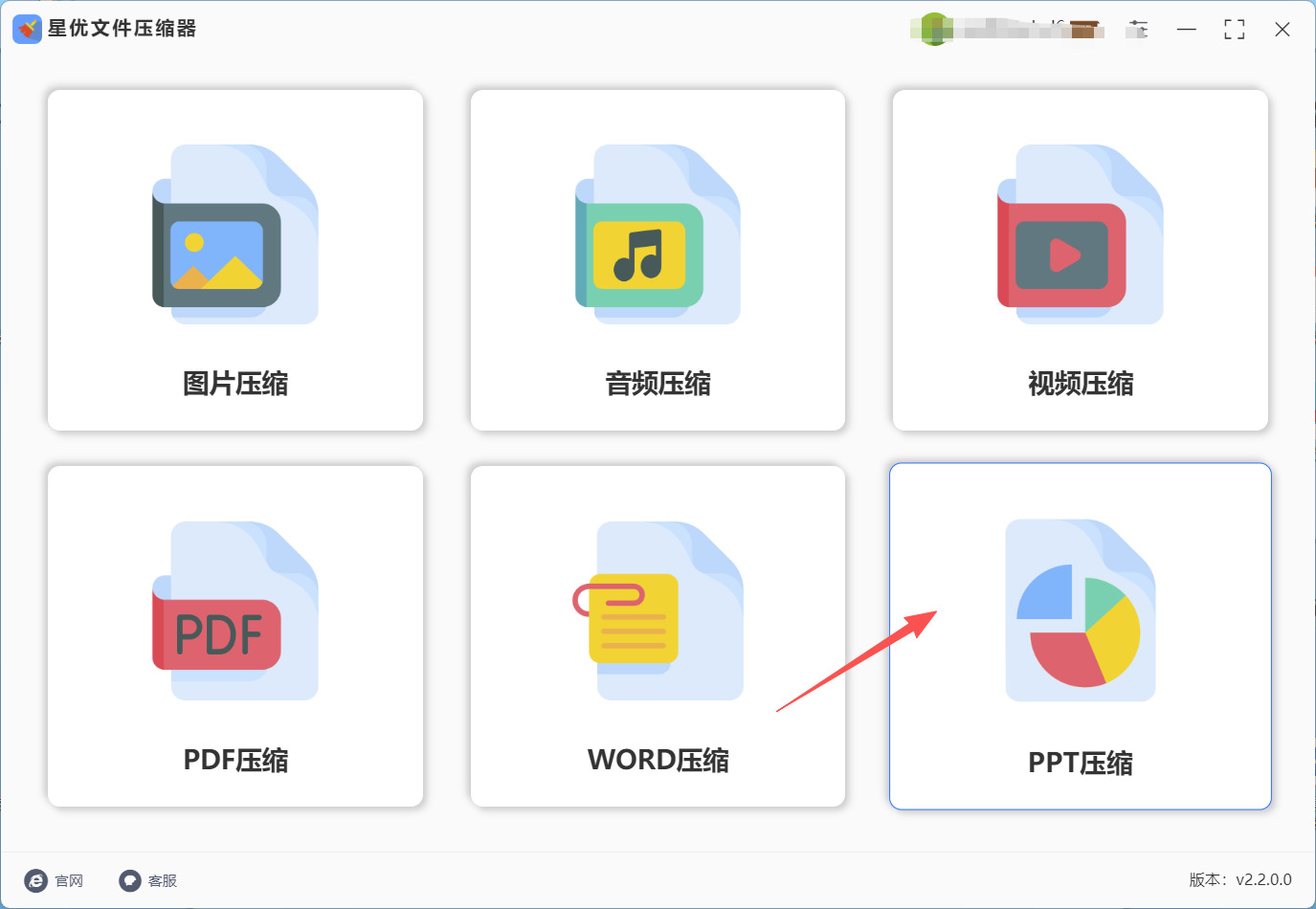
第一步,启动电脑上的“星优文件压缩器”后,在主界面里找到并点击“PPT压缩”这个功能入口。
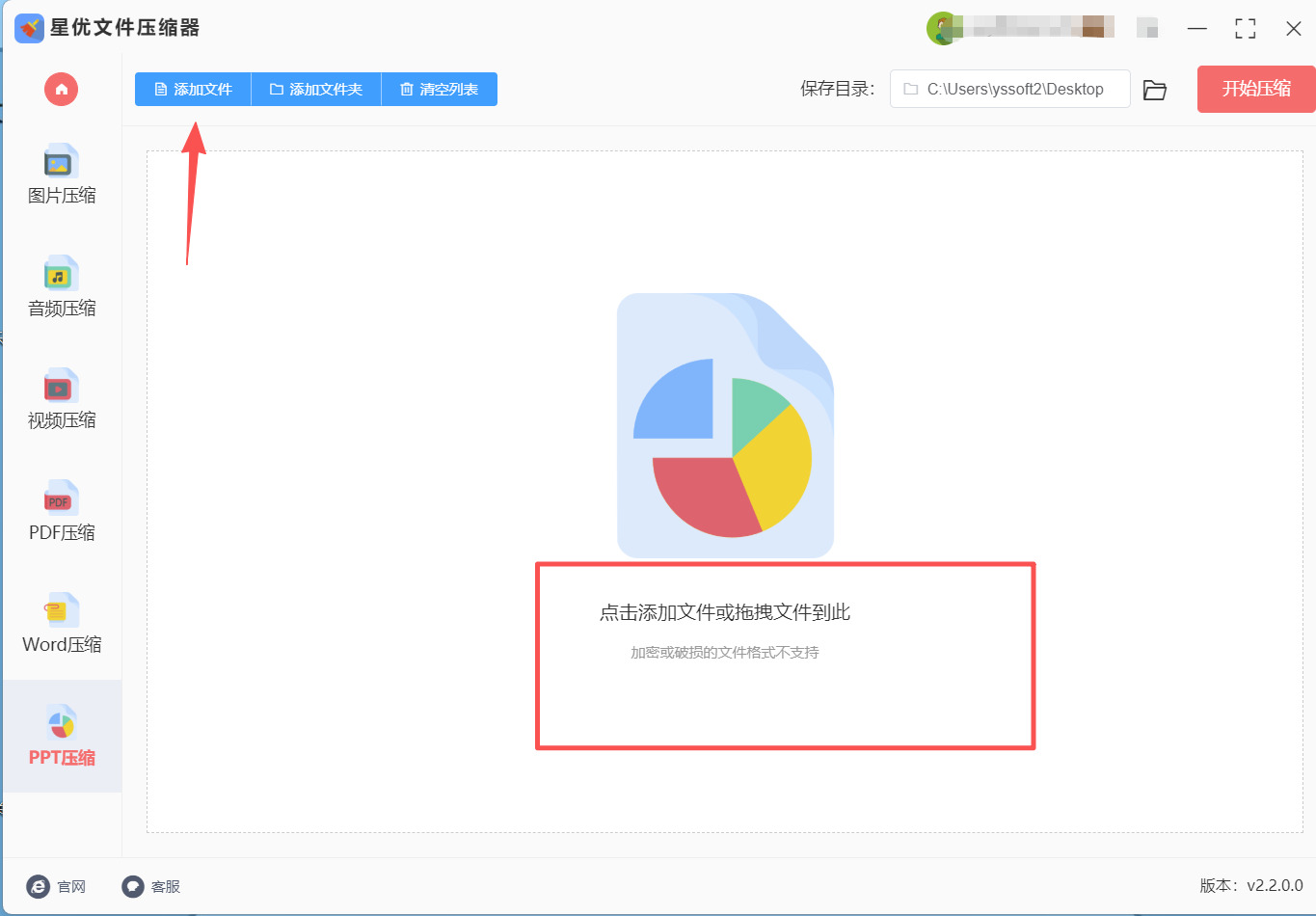
第二步,点击左上角的“添加文件”按钮,在弹出的文件选择窗口里找到你需要处理的PPT文件并打开。如果你有好几个文件要一次性压缩,可以按住Ctrl键多选。
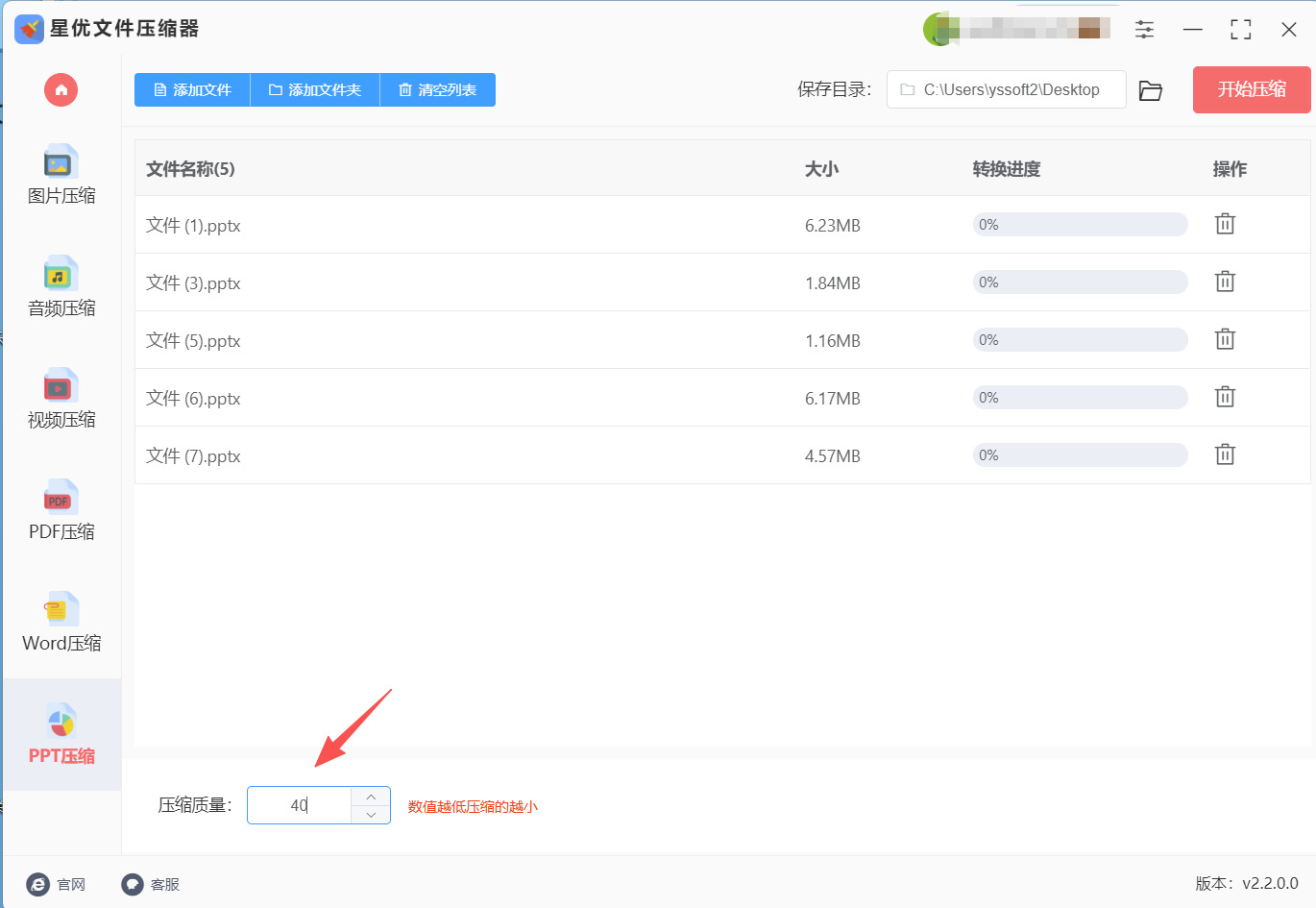
第三步,文件导入之后,在界面底部靠近左下角的位置有一个“压缩质量”的输入框,这里可以填入一个数值。数值越低压缩后的文件会越小,但是不要低于30。
第四步,点击界面右上角的“开始压缩”按钮,软件就会开始处理之前导入的那些PPT文件。
方法 2:在线工具压缩ppt文件大小(在线处理法,适合临时压缩、不想装软件的场景)
方法类型
在线处理,压缩 PPT 文件大小的便捷方案,适合偶尔需要压缩 PPT、电脑上没装专业工具的情况。
方法介绍
现在有很多在线 PPT 压缩工具,不用安装软件,直接上传文件就能压缩,操作简单,压缩率也不错。这些工具一般采用云端处理,能自动优化图片、字体和媒体文件,压缩后文件能减小 30%-70%,而且处理速度快,适合临时需要压缩 PPT 的场景,比如开会前急着传文件、邮件附件超标等。唯一要注意的是,别上传包含敏感信息的 PPT,避免数据泄露。
代表工具
在线 PPT 压缩工具
操作步骤(口语化,新手友好)
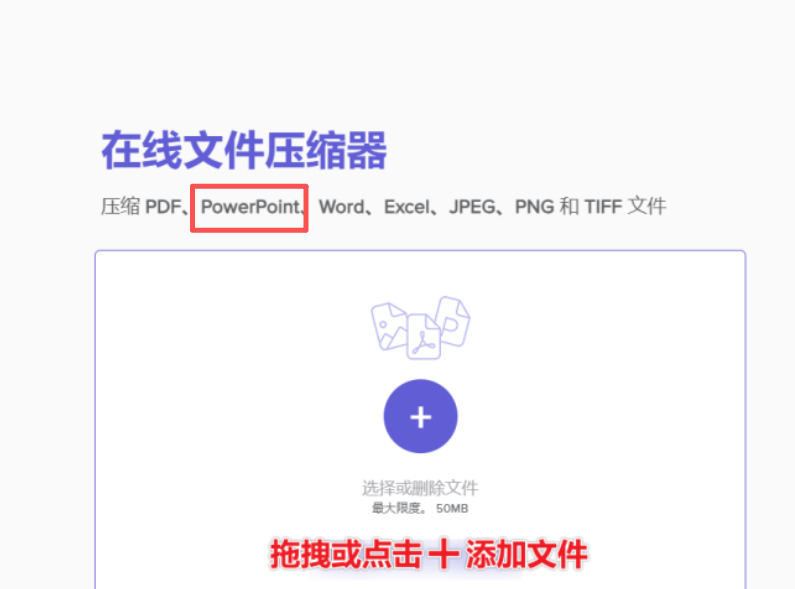
① 打开浏览器,搜索 “在线 PPT 压缩工具”,选择一个口碑好的网站,比如 iLovePDF
② 点击 “选择文件”,上传要压缩的 PPT 文件,支持拖拽上传
③ 上传完成后,一般会有压缩选项,比如 “标准压缩” 或 “强力压缩”,选标准压缩就能兼顾大小和清晰度
④ 点击 “开始压缩”,等云端处理完,一般只要几十秒
⑤ 处理完成后,点击 “下载” 按钮,把压缩后的 PPT 文件保存到电脑里
⑥ 打开下载的文件,检查一下内容和格式有没有问题,没问题就可以用了,超方便快捷
方法3:PPT自带功能压缩ppt文件大小
方法类型:内置功能
方法介绍:
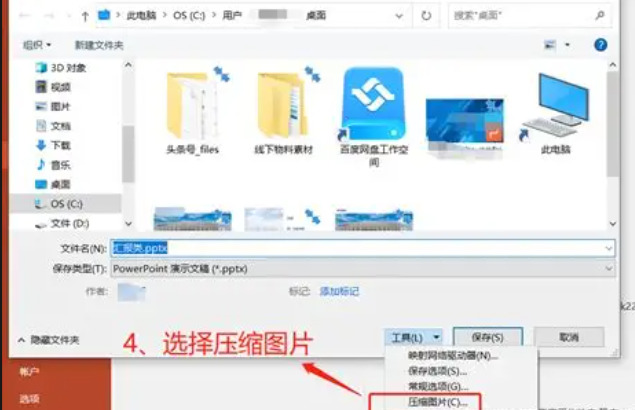
这个方法堪称PPT界的"隐藏彩蛋"。很多人做了好几年PPT,都不知道软件里早就藏了个压缩神器。原理其实很简单:PPT里的图片往往分辨率远超屏幕显示需求,一张3000×2000像素的照片塞进PPT,肉眼根本看不出差别,但文件体积能占到整个文档的七八成。PPT自带的图片压缩功能,就是帮你把这些"虚胖"的图片,按实际需求"减肥"到合适尺寸,同时把图片边缘被裁剪掉但还藏在文件里的"边角料"一并清理掉。最妙的是,它支持批量处理,不用你一张一张手动折腾,几分钟就能让文件"瘦"下来一大圈。
代表工具:Microsoft PowerPoint / WPS演示
操作步骤:
打开你要处理的PPT,随便点中里面任意一张图片。
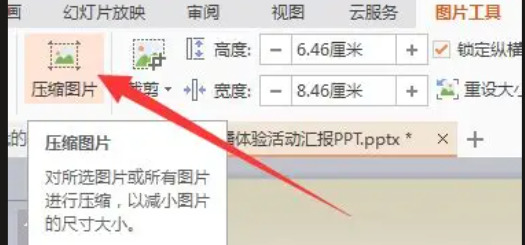
顶部菜单栏会冒出"图片格式"这个选项卡,点进去找到"压缩图片"按钮(有的版本叫"压缩图片",有的叫"图片压缩",意思一样)。
弹出的对话框里,先把"仅应用于此图片"前面的勾去掉——这一步很关键,去掉之后压缩的是全文档所有图片,不是只压你点的那一张。
分辨率那里,如果是发微信或邮件,选"电子邮件(96 ppi)";如果是投影演示,选"Web(150 ppi)"就够了;只有需要打印才选"打印(220 ppi)"。
勾选"删除图片的裁剪区域",把图片被裁掉但还占地方的隐藏数据清掉。
点确定,等进度条跑完,保存文件。右键看看属性,体积通常能少个30%-50%。
方法 4:全能办公综合工具压缩ppt文件大小
方法类型
办公全能集成工具法,适合批量办公文档统一压缩 ppt 文件大小
方法介绍
这是职场人人常用的综合性办公工具,内置专门的文档体积优化模块,不止能处理 Word、表格,对 PPT 的适配度特别高。它会智能识别 PPT 内的冗余图层、未清理的隐藏元素、高清素材,自动做轻量化优化,不用手动一张张调图片。一次性可以纳入多份课件、汇报 PPT 统一处理,批量压缩 ppt 文件大小效率很高,优化后保留原有排版、字体、动画效果,不会出现格式错乱,特别适合行政、人事、培训人员日常办公使用。
代表工具
全能办公桌面工具
操作步骤
打开工具主界面,找到文档优化板块,选中 PPT 专项优化入口。
把需要处理的多份 PPT 批量添加进列表,支持直接拖拽导入。
选择常规优化模式,兼顾清晰度和瘦身效果,日常办公选默认参数就够用。
设定好文件输出存放位置,方便后续查找整理。
确认设置后启动优化流程,工具会自动后台批量处理。
处理完成打开文件查看,排版内容完好,轻松达成压缩 ppt 文件大小的目的。
方法5:音视频文档一体化工具压缩ppt文件大小
方法类型
多媒体深度优化法,适合带视频音频的 PPT 深度压缩 ppt 文件大小
方法介绍
很多人 PPT 体积超大,都是因为里面内嵌了短视频、背景音乐这类素材,普通压缩方式效果很差。这款一体化工具主打音视频 + 文档双优化,能先把 PPT 里的媒体素材做格式精简、码率调低,再整体梳理文档冗余数据,双重加持下压缩 ppt 文件大小效果远超普通方式。专门适配课件宣讲、产品演示这类带多媒体内容的 PPT,优化后音视频播放流畅不卡顿,整体文件体积能精简大半,是大容量 PPT 的绝佳帮手。
代表工具
音视频文档一体化处理工具
操作步骤
1) 打开工具,进入多媒体文档优化专区,选择 PPT 专属优化通道。
2) 添加体积偏大、带有音视频素材的 PPT 文件。
3) 开启媒体智能适配模式,工具会自动识别里面的视频和音频并自动轻量化。
4) 勾选清理文档多余缓存和隐藏冗余内容,双重瘦身更彻底。
5) 选定输出路径,等待工具自动完成全套优化处理。
6) 打开生成后的文件,播放、排版都不受影响,完美实现压缩 ppt 文件大小。
压缩PPT文件大小,原来可以这么简单高效!无论是用PPT自带的图片压缩功能“一键瘦身”,还是通过删除隐藏数据给文件“大扫除”,又或是借助专业工具批量处理,这些方法都像给PPT施了“魔法”,让体积瞬间变小却不损质感。职场中,效率就是竞争力,学会这些技巧,能帮你节省传输时间、提升演示流畅度,甚至避免因文件过大导致的尴尬失误。别再让笨重的PPT拖慢你的节奏,下次遇到“体积超标”困扰时,不妨试试这些方法,让PPT轻装出行,你的工作也能更从容!
掌握压缩PPT文件大小的技巧,不仅是技术小妙招,更是职场效率的加分项。当PPT变得轻巧后,传输如闪电、打开无延迟,无论是分享给同事协作,还是现场演示汇报,都能游刃有余。而且,这些方法无需复杂操作,人人都能轻松上手,省下的时间还能用来打磨内容细节。从此,告别因文件太大而手忙脚乱的时刻,让你的PPT始终以最佳状态亮相!现在,就动手给你的PPT“减负”吧,让每一次展示都专业又高效,轻松赢得关注与认可!

