文件属性里的备注信息怎么修改?在现代办公环境中,信息的管理和处理显得尤为重要,而文件的属性设置则是其中一个常被忽视但极为关键的环节。修改文件属性里的备注信息,作为一种重要的文件处理技能,不仅可以帮助我们更有效地组织和分类文件,还能提升工作效率,减少由于信息混乱而带来的误解和错误。文件的备注信息可以视为文件的“身份证”,它承载了文件的基本信息和背景。通过对备注信息的合理修改与管理,我们能够迅速识别文件的内容、来源和用途。这在信息量庞大的环境中尤为重要,尤其是在团队协作中,多个成员可能会接触到同一份文件。如果文件没有清晰的备注,团队成员可能会因为不同的解读而导致工作重复或错误,从而浪费时间和资源。今天小编将借助多个工具,为大家详细介绍几个修改文件属性里备注信息的详细办法,如果大家有需要,就跟着步骤操作吧,肯定能学会哦。

方法一:借助“星优元数据修改器”软件修改文件备注信息
软件下载地址:https://www.xingyousoft.com/softcenter/XYMetadata
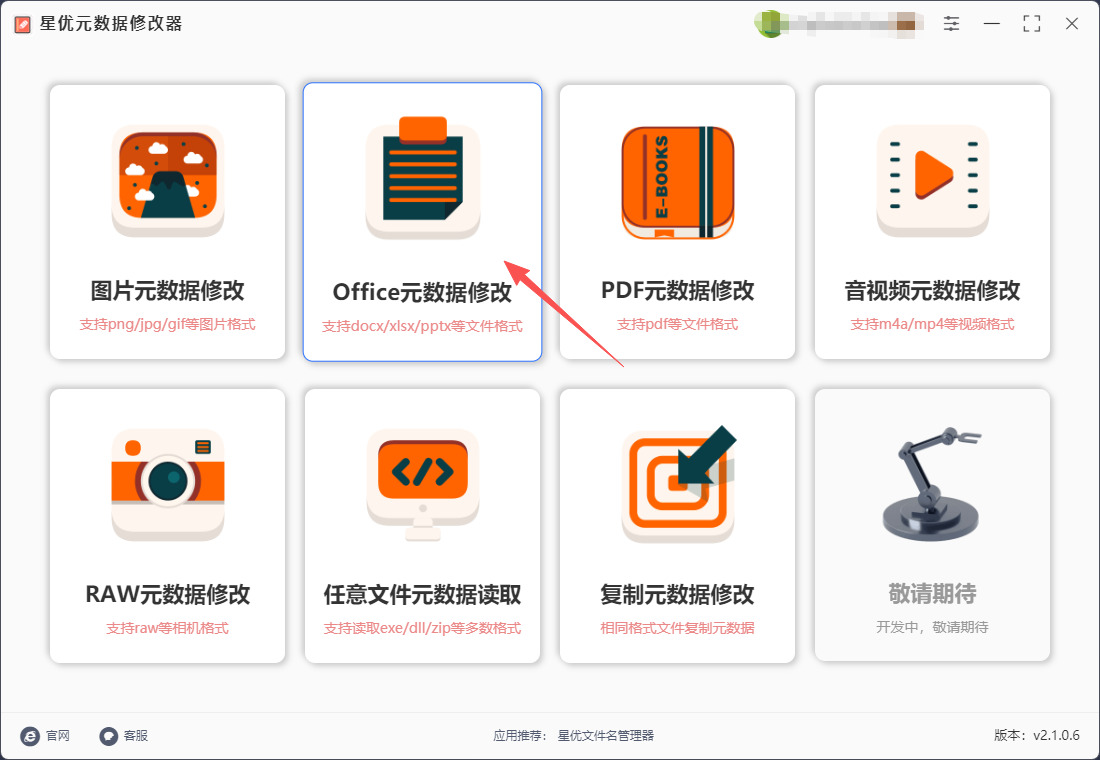
第1步,如果是第一次使用这个方法,那就请提前将借助的“星优元数据修改器”软件安装到电脑上,安装结束后运行软件,请根据文件的类型选择对应的功能,本次案例我们点击【Office元数据修改】功能。
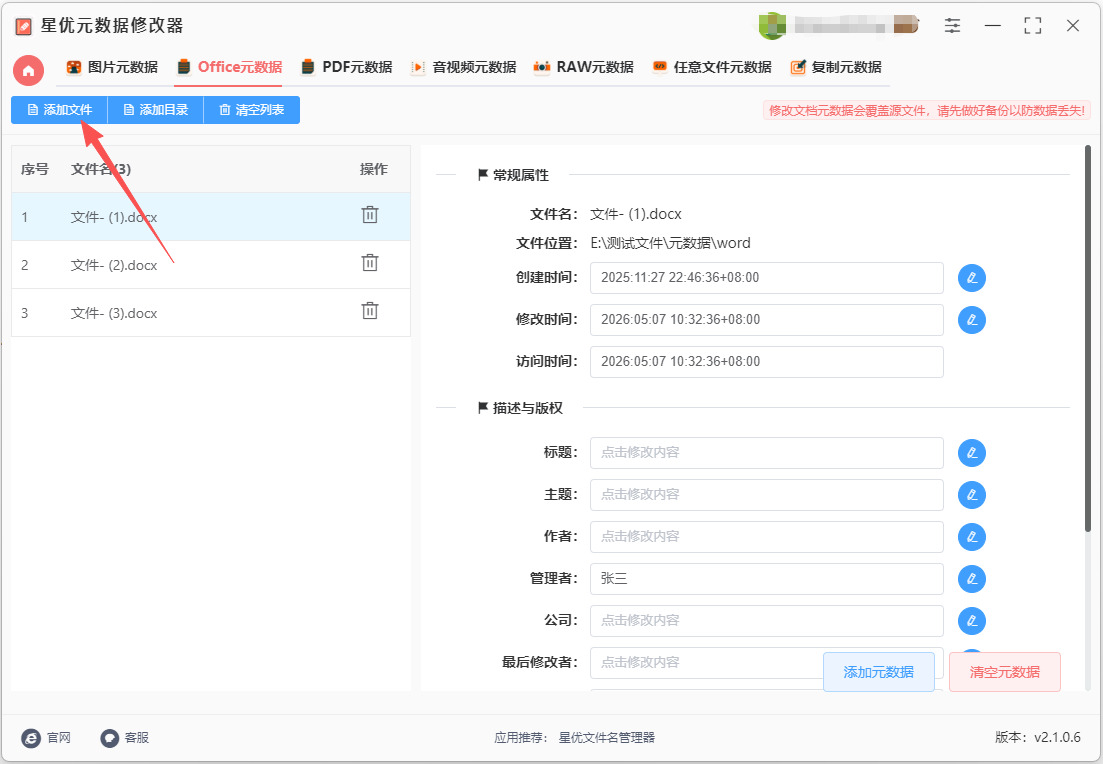
第2步,点击软件内页左上角【添加文件】按键,然后将文件添加到软件里。
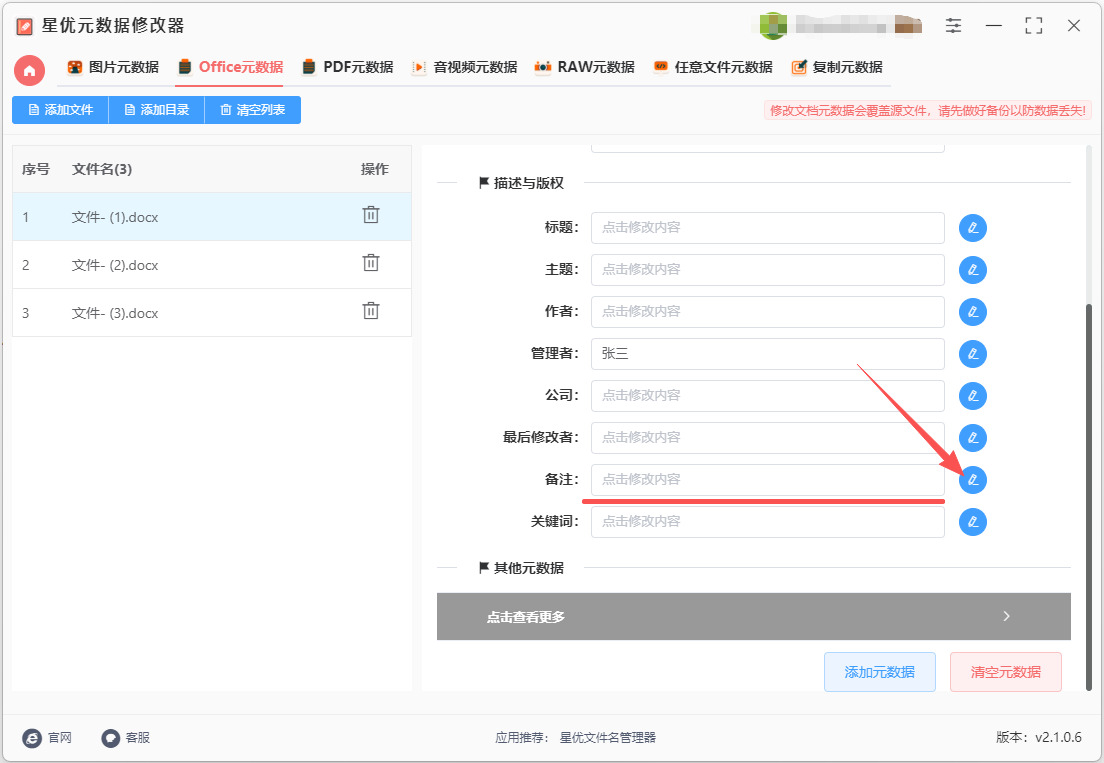
第3步,请在软件右侧元数据列表里找到“备注”参数,需要点击右侧对应的【修改】图标按键。
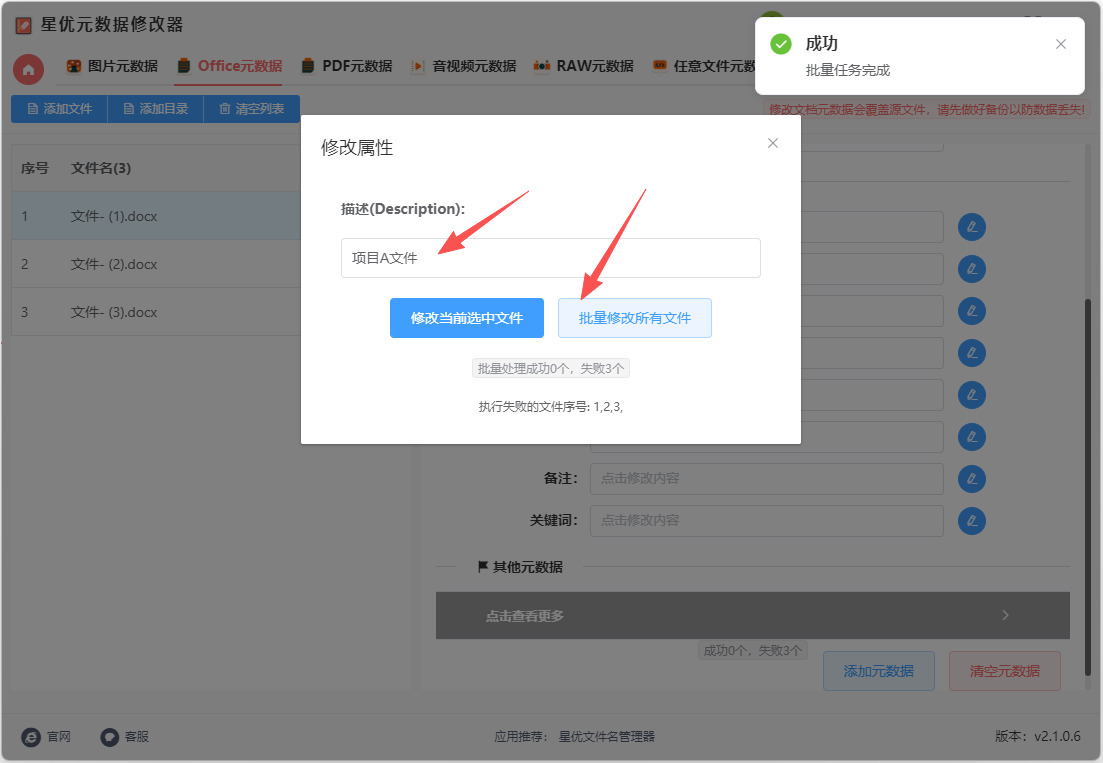
第4步,这时候软件弹出修改窗口:
① 请先在输入框里输入修改后的备注名称(本次案例我们输入“项目A文件”)。
② 最后点击【修改当前选中文件】或【批量修改所有文件】按钮,一秒钟后就可以完成修改, 并且右上角会弹出“成功”的提示窗口。
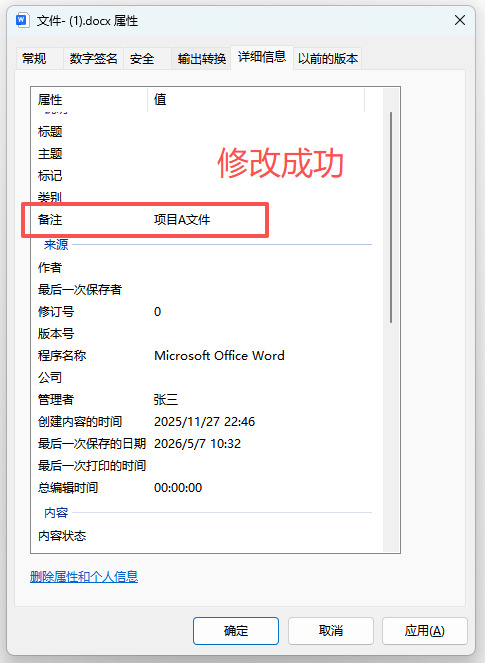
第5步,打开案例中文件的属性窗口进行检查,可以看到备注信息被成功修改为“项目A文件”,证明方法有效。
方法二:借助风云元数据管理器软件修改文件备注信息
1)打开软件并进入功能页
打开 风云元数据管理器。
在主界面左侧/顶部功能导航中,点击 「PDF 元数据编辑」 进入该模块。
2)导入 PDF 文件(单个或批量)
点击界面上的 「添加文件」,在弹窗中选中你要改的 PDF(可多选)。
也可以直接把文件 拖拽到软件列表区域。
如需批量处理整个文件夹:点 「添加目录」。
导入后,左侧会出现文件列表;右侧会显示当前文件的元数据字段(标题、作者、创建时间、备注等)。
3)找到“备注”字段并展开更多属性
在右侧属性面板里,先确认你在 「常用元数据编辑」 标签下。
如果没看到“备注”,点击 「查看更多」/「更多元数据」(不同版本文字可能略有差异),把所有可编辑字段展开。
找到 「备注」(或 Comments/说明/Description)这一行。
关键判断:只有带编辑按钮/可输入的字段才能改;灰色不可点的通常是只读或不支持写入的属性。
4)点击编辑并输入新备注
在“备注”那一行,点击右侧的 「编辑」按钮(或直接点文本框,视版本而定)。
弹出输入框后:
删除原内容;
输入你要写的备注信息(支持中文);
点 确定/保存 关闭弹框。
5)保存到文件(批量时很关键)
如果你只改了当前选中的 1 个文件:点 「保存到该文件」。
如果你导入了多个文件、想统一备注:点 「保存到所有文件」(这样每个文件都会写入同样的备注)。
6)验证修改是否生效
在软件里找到 「预览元数据」(如有)先看一眼。
然后到资源管理器中:右键 PDF → 属性 → 详细信息/PDF 属性,查看“备注/Comments”是否已更新。

方法三:借助PowerShell 脚本修改文件备注信息
步骤 1: 创建 PowerShell 脚本
① 打开记事本:
在 Windows 中,点击开始菜单,输入“记事本”并打开它。
② 编写 PowerShell 脚本:
在记事本中输入以下 PowerShell 代码。假设你要修改的文件路径为 C:\example\yourfile.txt,备注信息为 “这是一个示例备注”:
$file = "C:\example\yourfile.txt"
$comment = "这是一个示例备注"
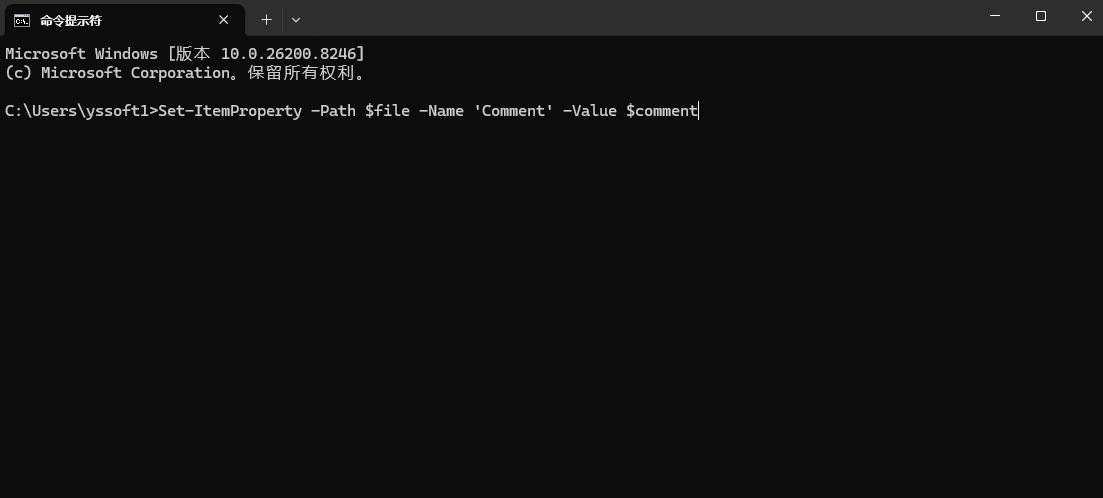
Set-ItemProperty -Path $file -Name 'Comment' -Value $comment
③ 保存文件:
点击“文件” -> “保存”,选择“所有文件”作为文件类型。在保存对话框中,输入文件名,比如 ModifyComment.ps1,然后选择一个容易找到的位置(例如桌面)。
步骤 2: 创建批处理脚本
① 再次打开记事本:重复上面的步骤,打开一个新的记事本窗口。
② 编写批处理命令:
输入以下命令来调用你的 PowerShell 脚本:
@echo off
PowerShell -ExecutionPolicy Bypass -File "C:\path\to\your\script\ModifyComment.ps1"
pause
将路径替换为你保存 PowerShell 脚本的实际路径。
③ 保存批处理文件:以 .bat 作为文件扩展名,例如 ModifyComment.bat,并将其保存在一个容易找到的位置。
步骤 3: 运行批处理脚本
找到批处理文件:浏览到你保存的 ModifyComment.bat 文件位置。
运行批处理文件:双击 ModifyComment.bat 文件,命令提示符窗口将打开并执行你的 PowerShell 脚本。
确认完成:如果脚本运行成功,你将看到命令提示符窗口中的消息。你可以检查文件的备注信息是否已被成功修改。
注意事项
执行策略:在某些系统上,PowerShell 脚本的执行可能会受到限制。如果遇到权限相关的问题,可以使用 -ExecutionPolicy Bypass 选项来绕过这些限制。
文件路径:确保文件路径和 PowerShell 脚本的路径是正确的,否则可能会导致脚本无法找到指定的文件。
管理员权限:有时可能需要以管理员身份运行批处理脚本,尤其是当文件权限受到限制时。
方法四:借助TagEditor修改文件备注信息
① 安装 TagEditor
选择适合你操作系统的版本并按提示完成安装。
② 启动 TagEditor
找到并双击 TagEditor 图标启动软件。
③ 导入文件
在 TagEditor 的主界面,点击左上角的 “文件” 菜单,然后选择 “打开”。
浏览到你想要修改备注信息的文件所在位置,选择文件后点击 “打开”。
④ 查看文件元数据
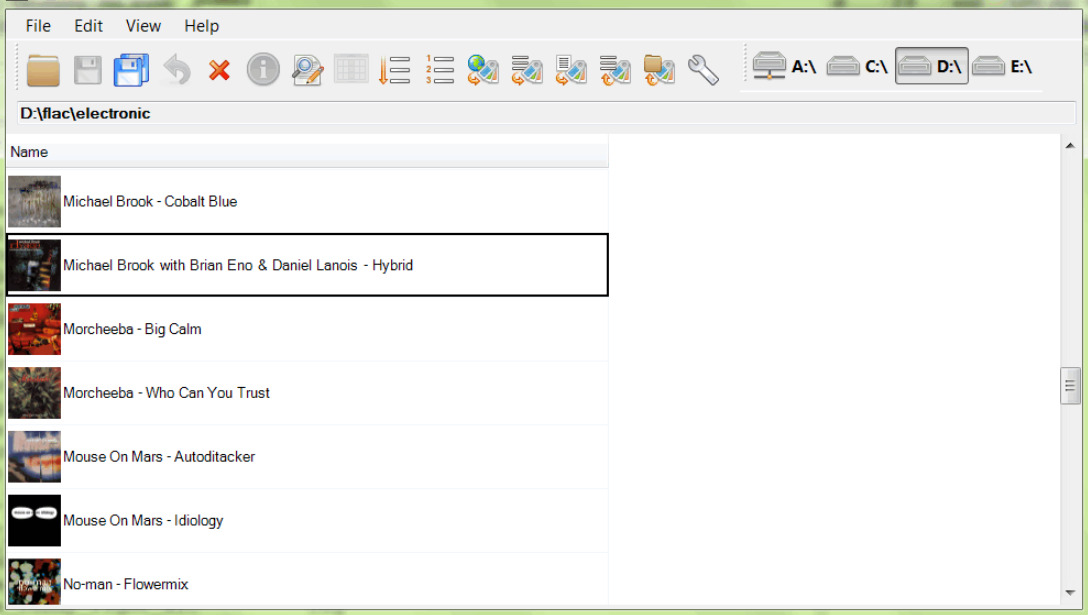
导入文件后,TagEditor 将显示文件的元数据,包括标题、艺术家、专辑、年份、类型等信息。你需要找到备注信息的字段,通常这个字段会被标记为 “备注” 或 “评论”。
⑤ 修改备注信息
找到备注信息的字段后,单击该字段,你会看到一个可编辑的文本框。
输入你希望添加的备注信息,或修改现有的信息。
⑤ 保存更改
完成备注信息的修改后,记得保存更改。可以点击菜单栏的 “文件”,然后选择 “保存”,或者直接使用快捷键 Ctrl + S。
确认有弹出提示时,选择保存修改。
⑥ 验证修改
关闭 TagEditor 后,重新打开文件,或使用文件管理器查看文件属性,以确保备注信息已成功修改。
附加提示
批量编辑:如果你需要修改多个文件的备注信息,可以在 TagEditor 中同时选择多个文件进行批量编辑,具体操作与上述流程相似。
文件类型注意:请确保 TagEditor 支持你要修改的文件类型(如 MP3、FLAC、WAV 等),否则可能无法显示或编辑备注信息。
备份文件:为了避免数据丢失,建议在修改文件属性前,备份原始文件。
在许多组织中,文件不仅仅是静态的记录,它们可能承载着丰富的经验教训和专业知识。如果能够在文件属性中适当地记录相关的备注信息,尤其是对文件变更的历史、背后的决策理由等,后续的团队成员在查看这些文件时,就能够更好地理解文件的背景,避免重复犯错,并在此基础上进行创新和发展。再者,修改文件备注信息的技能对于个人的职业发展也有着深远的影响。在现代职场中,信息的整理和有效沟通能力越来越受到重视。善于管理文件备注信息的人,往往能够更清楚地表达自己的想法,展示出更强的条理性和逻辑性。这不仅能在团队内部建立更好的形象,同时也会在向上级领导汇报工作时,让相关决策者更加信任和依赖你的工作。最后,在信息安全和合规性方面,备注信息的管理也不容忽视。某些文件可能涉及到敏感信息或需要遵循特定的合规标准,通过修改和更新备注信息,我们能够确保文件在处理过程中的透明性与可追溯性,进而保护组织的利益,减轻潜在的法律风险。总之,修改文件属性里的备注信息,虽然看似是一项简单的技能,但其背后却蕴藏着管理、沟通和安全等多方面的重要意义。提升这一技能,不仅仅是提升个人工作效率,更是推动团队协作和组织发展的必要途径。今天小编就“文件属性里的备注信息怎么修改?”问题,为大家做了一个详细的解决办法分享,每个方法均有详细的操作步骤,相信大家是可以看懂并学会的。

