Mac上如何压缩图片大小?用Mac的人都知道,苹果的生态确实好用,但有一件事能让你抓狂到想摔电脑——图片太大了。你拍了一张照片,随手一看,十几兆。做了一张设计稿,导出一看,五十兆。下载了一张素材图,右键一看属性,八十兆。你的Mac只有256G存储,光是图片就能悄悄吃掉几十个G。更别提你每次想把图片发给同事、发到群里、上传到平台的时候,系统冷冰冰地告诉你:文件太大,发送失败。这就是Mac用户最常遇到、也最容易忽略的问题:图片压缩。很多人觉得,图片压缩不就是把画质调低一点吗?有什么难的?确实不难,但正因为不难,很多人反而不重视。他们要么一张一张手动调整,要么干脆不管,等到存储空间爆了、文件发不出去了,才手忙脚乱地去想办法。而那些早就掌握了图片压缩技能的人,从来不会被这些小事困扰。既然如此,那今天就让小编来给大家详细分享几个图片批量压缩的教程吧,每个方法均有详细的步骤,一定可以学得会。
Mac上图片压缩方法一:借助“星星Mac图片处理器”软件
软件下载地址:https://www.xingyousoft.com/softcenter/XYImageMac
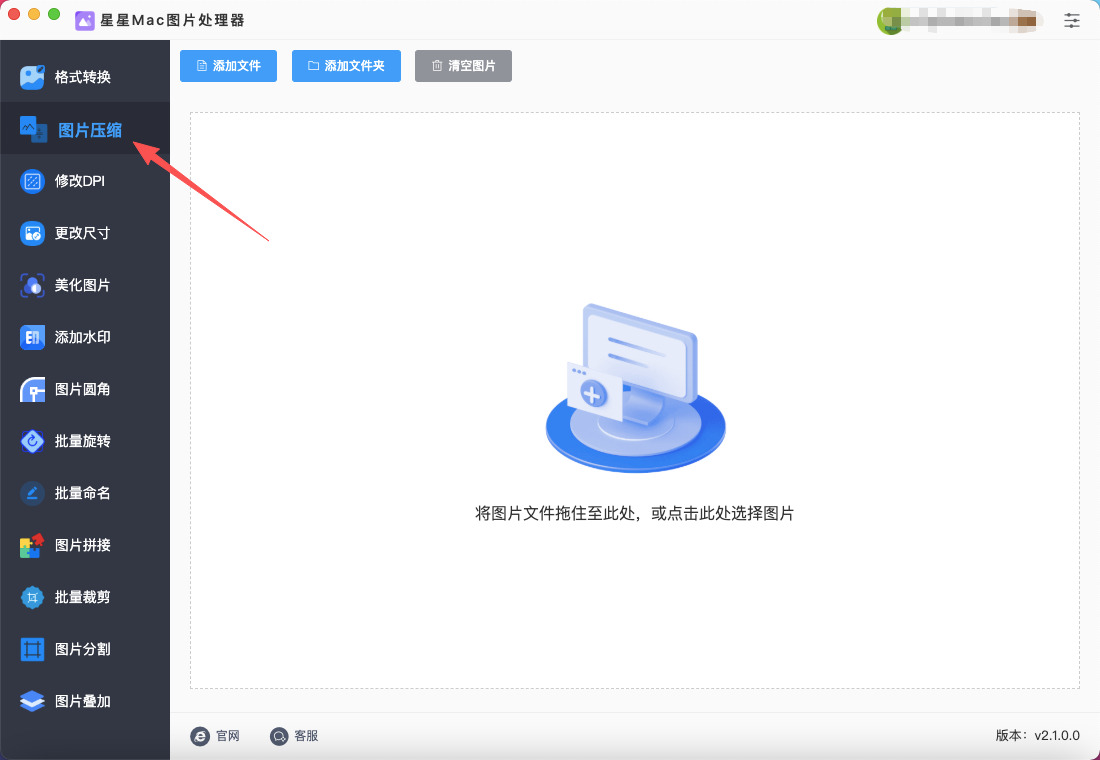
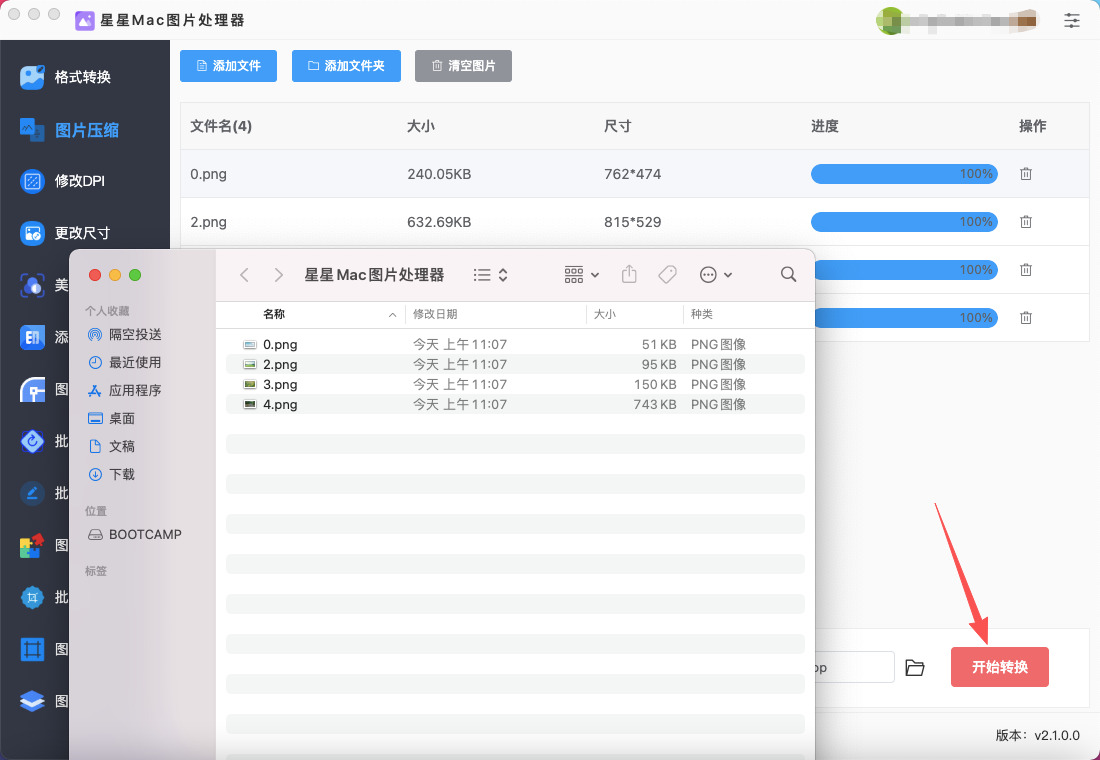
步骤1,在正式开始前,请大家提前在Mac电脑中下载并安装好“星星Mac图片处理器”软件,随后打开软件正式开始操作,你需要在左侧列表点击【图片压缩】功能。
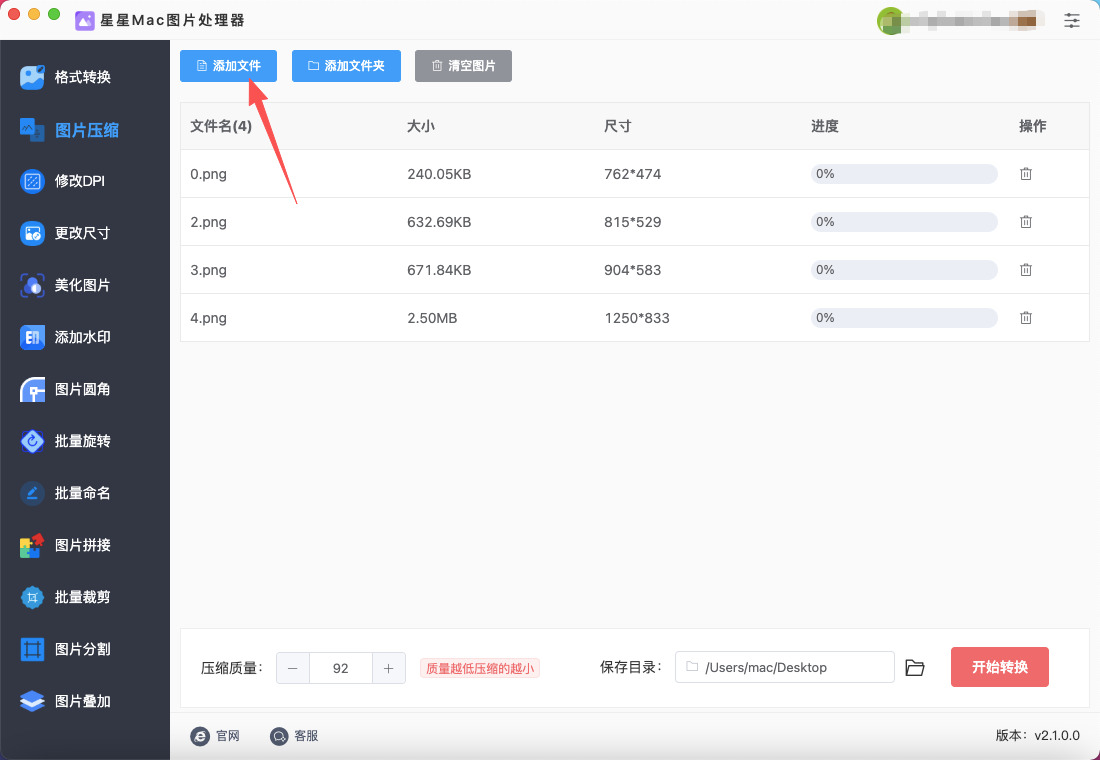
步骤2,提前将需要压缩的图片准备好,通过点击左上角【添加文件】按键,将图片全部添加到软件里。
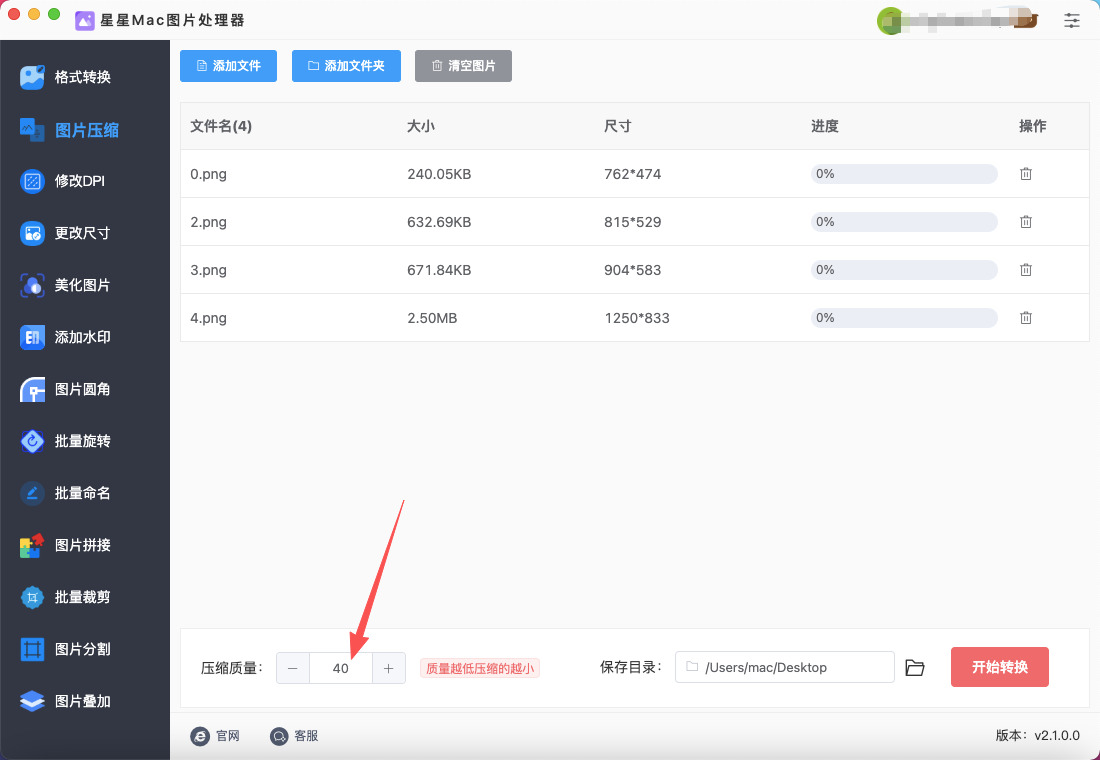
步骤3,如下图所示,在左下角设置【压缩质量】,数值越低图片会被压缩得越小。(提示:为了保证压缩后的图片质量,建议数值不能低于30)
步骤4,点击右下角红色按键后启动软件,软件立即执行图片压缩程序。压缩结束时软件会弹出输出文件夹,可以看到压缩后的图片就保存在这个文件夹里。
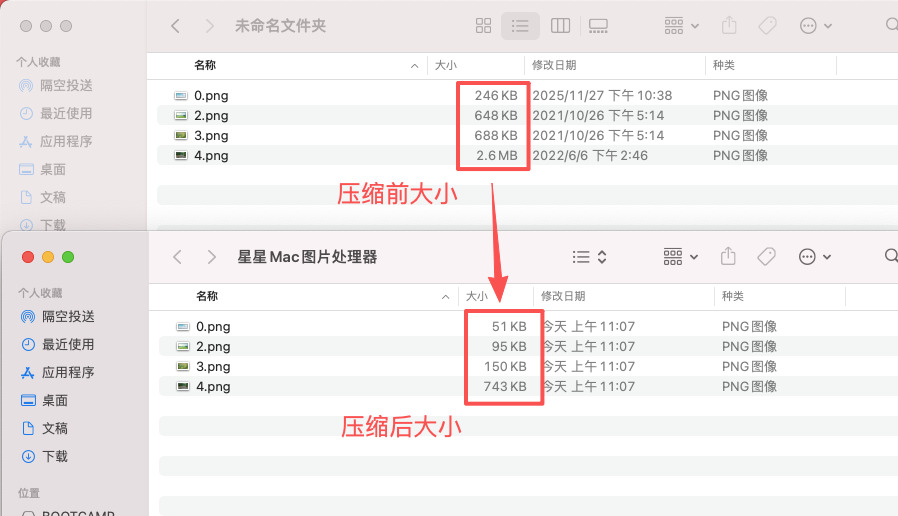
步骤5,下面是压缩前后图片大小的对比图,可以看到压缩后的图片明显小了很多,证明这个压缩方法有效。
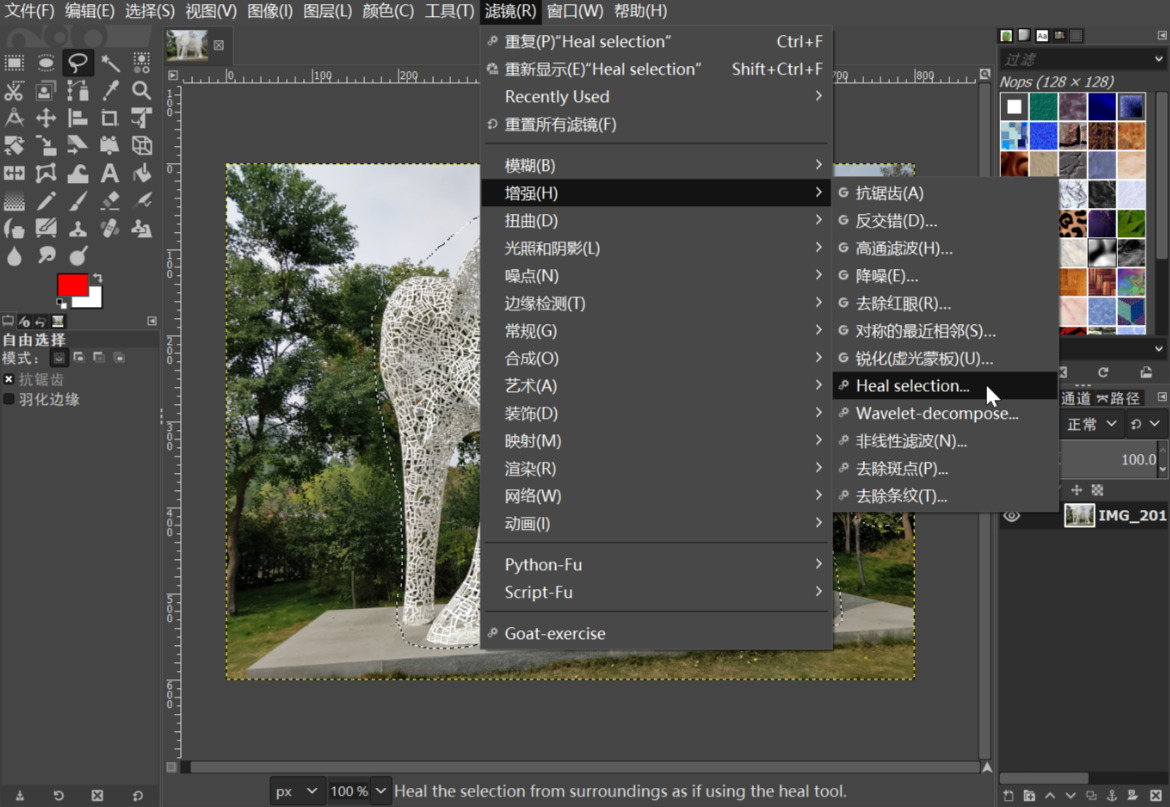
Mac上图片压缩方法二:借助GINP软件
步骤1、准备工作
打开 Mac 版 GINP(确保为最新稳定版)。
点击顶部菜单栏文件→打开,选中需压缩的原图(支持 JPG/PNG/TIFF 等),或直接把图片拖进 GINP 编辑区。
原图建议备份,避免误操作覆盖。
步骤2、缩小像素尺寸(从根源减体积,必做)
顶部菜单栏点击图像→缩放图像。
① 弹出 “缩放图像” 窗口:
② 勾选保持纵横比(锁形图标,防止变形)。
输入目标宽度 / 高度(如原图 4000×3000,改为 1920×1440;网页用图建议 1280×720 以内)。
分辨率(X/Y)设为72 像素 / 英寸(屏幕显示用,不影响画质)。
插值选立方(最佳质量),点击缩放。
缩放后画布尺寸变小,文件体积显著减少(尺寸减半,体积约减 75%)。
步骤3、导出为 JPEG(有损压缩,适合照片 / 普通图)
① 顶部菜单栏文件→导出为(快捷键 Shift+Ctrl+E)。
② 导出窗口设置:
左侧选保存位置(新建空文件夹,避免覆盖原图)。
文件名后缀改为 **.jpg**(如 “压缩图.jpg”)。
点击导出,弹出 “导出图像为 JPEG” 窗口。
③ JPEG 参数精细化设置:
勾选在图像窗口显示预览(实时看画质变化)。
质量:滑块设为70–85(75 平衡画质与体积;≤60 画质明显下降,≥95 体积大)。
勾选优化(进一步压缩,体积再减 5%–10%)。
可选渐进式(网页加载逐步显示,不影响体积)。
取消保存元数据(删除 EXIF/IPTC,体积再减 10%–20%)。
点击导出,完成压缩。
步骤4、导出为 PNG(无损压缩,适合透明 / 图标)
若图片为透明 PNG,执行 “第二步:缩小像素尺寸” 后,文件→导出为。
文件名后缀为 **.png**,点击导出,弹出 “导出图像为 PNG” 窗口。
PNG 压缩设置:
压缩级别:设为6–9(9 为最高压缩,体积最小;6 速度快,体积略大)。
勾选保存分辨率(72ppi),取消保存元数据。
点击导出,无损压缩完成。
步骤5、进阶优化(可选,进一步减体积)
(1)删除多余图层:右侧 “图层” 面板,删除隐藏 / 空白图层,只保留可见图层,再导出。
(2)合并可见图层:顶部图层→合并可见图层,减少图层数据,压缩更彻底。
(3)降低色彩深度(PNG 专用):顶部图像→模式→索引颜色,设为256 色(适合简单图标 / 插画,体积减半)。
常见问题与避坑
压缩后模糊:JPEG 质量调高至 80–85;PNG 压缩级别设为 6,避免过度压缩。
体积仍大:优先缩小像素尺寸(最有效);JPEG 取消元数据;PNG 转索引颜色。
覆盖原图:导出时必改文件名 + 选新文件夹,不要保存在原图目录。
透明背景变黑:透明图务必导出为 PNG,不可用 JPEG(JPEG 不支持透明)。
Mac上图片压缩方法三:借助“Photoshop”软件
① 打开图片:启动Photoshop,通过菜单栏的“文件 > 打开...”或直接拖拽的方式导入需要压缩的图片。
② 打开功能:点击顶部菜单栏的“文件 > 导出 > 存储为Web所用格式(旧版)...”。
③ 选择图片格式:在弹出的窗口中,右侧最顶部通常会有一个格式下拉菜单,一般选择 JPEG 即可。
④ 调整压缩品质:这是压缩最关键的步骤。品质参数通常可以在一个滑块或下拉菜单中调整:
数值越低,文件越小,画质损失也越明显。
常见设定:对于大多数网络用途,选择 “中” 或 60-80% 是比较稳妥的范围。你可以在左侧预览窗口实时观察画质变化。
⑤ 保存图片:调整到满意后,点击窗口右下角的“存储...”按钮,选择保存位置,命名文件,再次点击“存储”即可。
辅助方法:直接调整图片尺寸 (Adjust Image Size)
当图片因分辨率过高、像素尺寸过大而导致文件臃肿时,这个方法能直接降低像素总数,从而减小文件体积。对于一些平台(如微信公众号)有宽度限制时,这个方法也很有用。
操作步骤:
打开图片后,点击菜单栏的“图像 > 图像大小...”。
在弹出的对话框约束比例通常为默认开启,确保修改时图片不会变形。
在“宽度”和“高度”框中,输入更小的像素值(例如,原图宽度为4000像素,可尝试调整为2000像素)。尺寸越小,文件就会越小。
修改后点击“确定”,再通过“文件 > 存储为...”保存为新文件即可(存储时也可调整品质)。
进阶技巧:通过输入目标文件大小来智能压缩
如果你的图片需要被压缩到一个精确的文件大小(例如,网站限制图片必须小于1MB),这个方法非常实用。
打开“存储为Web所用格式(旧版)”功能。
点击窗口右上角的小菜单图标(通常是四条横线或一个向右的箭头)。
在下拉菜单中选择“优化文件大小...”。
在弹出的对话框中输入你想要的目标文件大小(例如“1000” KB),点击“确定”。
Photoshop会自动调整压缩品质,以达到或接近你设定的目标值。
很多Mac用户根本不知道怎么在自己电脑上快速压缩图片。他们习惯了用微信传图——微信会自动压缩,但压缩后的画质惨不忍睹,而且你根本控制不了压缩程度。他们也试过用在线工具,但上传几十张图等半天,还担心隐私泄露。他们甚至想过用Photoshop批量处理,结果光是学操作就花了一个下午,最后还是放弃了。这就是问题所在:Mac自带的"预览"其实就能压缩图片,但绝大多数人不知道。他们宁愿花大把时间用最笨的办法,也不愿意花五分钟学一个真正高效的技能。说到底,压缩图片大小这件事,考验的不是技术,而是效率意识。你是愿意花两个小时手动处理一百张图,还是愿意花五分钟批量搞定?你是愿意每次发图都被提示"文件过大",还是愿意一键压缩、轻松发送?答案显而易见。Mac用户的时间同样值钱。你花几万块买了一台电脑,不是为了在"文件太大"这种小事上浪费生命的。学会压缩图片大小,就是在给自己的Mac减负,给自己的工作提速。别等到存储空间告急、文件发不出去的时候才后悔。现在就把这项技能拿下,以后再也不用为一张图片抓耳挠腮。本期关于“Mac上如何压缩图片大小”的几个方法就分享完毕了,大家是不是感觉挺简单的呢,学会后请记得点赞支持一下哦。

